
کانون تبلیغاتی پرنیوم ویزیت
کلیه سفارشات تبلیغاتی
کانون تبلیغاتی پرنیوم ویزیت
کلیه سفارشات تبلیغاتیمن رو بشناس
 مسعود عباسیان هستم
مجری/مشاور/طراح تبلیغاتی با 20 سال سابقه خدمات و مدیریت در امور گرافیک و دیزاین
ادامه...
مسعود عباسیان هستم
مجری/مشاور/طراح تبلیغاتی با 20 سال سابقه خدمات و مدیریت در امور گرافیک و دیزاین
ادامه...
دورنمای حرفهی گرافیک
انتظار میرود که بازار کار طراحی گرافیک طی بازهی زمانی دهساله از ۲۰۱۲ تا ۲۰۲۲، به میزان ۷ درصد رشد کند. این نرخ رشد به دلایلی پایین تر از میانگین آهنگ رشد دیگر مشاغل در دورهی پیش بینیشده است. چرا که توسعهی سریع و گسترش روزافزون رسانهها و ابزارهای دیجیتال، موجب کوچک شدن بازارکار برای طراحان گرافیک در رسانههای چاپی شده است. ازاینرو طراحانی که بتوانند در هر دو فضای دیجیتال و چاپی کار کنند، موقعیت مناسبتری برای اشتغال خواهند داشت. بنا بر گزارش BLS، مشاغل گرافیکی مرتبط با «روزنامهها، نشریات، ناشران کتاب و کانونهای تبلیغاتی» طی دهسال تا ۱۶ درصد افت خواهند کرد. در دیگرسو، بازار کار مشاغل گرافیکی مرتبط با طراحی سیستمهای کامپیوتری و خدمات مرتبط با آن به ویژه در رشتهی طراحی گرافیک وب و سرگرمیهای ویدیویی، رشد ۳۵ درصدی را نشان میدهد. پیش بینی BLS نشان میدهد که در آیندهی نه چندان دور، رقابت سختی بر سر مشاغل جدید شکل خواهد گرفت. در مجموع، ایجاد بالغ بر ۱۷.۴۰۰ فرصت شغلی جدید طی ده سال در این حرفه پیشبینی شده است.
مقایسهی مشاغل مرتبط به حوزهی گرافیک
رویهمرفته، رشتهی گرافیک بازار کار متنوعی دارد. از ساخت و طراحی صنایع دستی، طراحی انواع پوستر و آگهی تا صفحه آرایی کتاب و مجله، طراحی گرافیکی صفحات وب، و طراحی لوگو و نشان شرکتها، همه و همه بازار کار وسیع این رشته را تشکیل میدهند.
عنوان شغلی |
برآورد رشد سالانه |
میانگین درآمد سالانه در آمریکا |
الزامات تحصیلی و آموزشی |
هنرهای زیبا و صنایع دستی |
۳ درصد |
۴۴.۳۸۰ دلار |
الزامی به تحصیلات رسمی و آکادمیک وجود ندارد؛ عمده نیروی فعال در این زمینه دورههای کار و دانش و مقطع هنرستان را گذراندهاند |
طراح مد |
منفی ۳ درصد |
۶۲.۸۶۰ دلار |
لیسانس طراحی مد و پوشاک؛ دورههای آموزشی طراحی با نرمافزار CAD |
طراح صنعتی |
۴ درصد |
۵۹.۶۱۰ دلار |
لیسانس طراحی صنعتی؛ معماری یا مهندسی |
تدوینگر فیلم و ویدئو |
۲ درصد |
۵۷.۲۱۰ دلار |
لیسانس گرافیک؛ تجربهی عملی؛ دانش نرمافزار |
انیمیشنسازان و هنرمندان چندرسانهای |
۶ درصد |
۶۱.۳۷۰ دلار |
لیسانس گرافیک؛ دانش بالای نرمافزاری |
طراح داخلی |
۱۳ درصد |
۴۷.۶۰۰ دلار |
لیسانس مرتبط؛ آموزشهای آزاد |
چطور گرافیست شویم؟
۱. از همان دوران دبیرستان به فکر مهارت آموزی باشید
گرافیک از جمله رشتههایی است که در قالب رشتههای هنرستانی نیز ارائه میشود. دانشآموزان هنرستانی در بسیاری از کشورها باید دروسی مانند تاریخ هنر، نقاشی، خوشنویسی، تصویرگری و طراحی وب سایت را بخوانند. طراحی گرافیک نیاز به چشمانی تیزبین و ذهنی خلاق دارد، اما در عین حال توسعهی مهارتهای عملی و تسلط بر نرمافزارهای این حوزه نیز اهمیت دارد. گرافیک از جمله رشتههایی است که بهتر است در سنین پایین به آن وارد شوید.
۲. مدرک گرافیک بگیرید
امروزه علاوه بر دانشکدهی هنر دانشگاه تهران دستکم چهار مؤسسهی دیگر تحصیلات عالیه درکنار ۶ مدرسهی هنر وجود دارند که بالغ برهزار دانشجو در هر سال پذیرش میکنند. این رقم، دال بر گسترش طراحی گرافیک در رشتههای گوناگون در ایران است.
زمانی بود که یک طراح گرافیک میتوانست بهراحتی و تنها با ارائهی چند نمونه کار خلاقانه به استخدام کارفرمایان درآید. اما درحال حاضر، بیشتر کارفرمایان به دنبال جذب طراحانی هستند که دورههای آموزشی جامع و آکادمیک را در این خصوص گذرانده باشند. در بعضی موارد، تنها داشتن گواهینامههای آزاد آموزشی یا دیپلم گرافیک کفایت میکند. اما براساس گزارش وزارت کار ایالات متحده، اشتغال طراحان تازه کار در مشاغل با کیفیت تنها پس از کسب مدرک لیسانس میسر است. همان طور که بیان شد، در حال حاضر رشتهی گرافیک در بسیاری از دانشکدههای هنرهای زیبا و دانشگاهها و مراکز آزاد آموزشی کشور ارائه میشود. رشتهی گرافیک علاوه بر تدریس در طیف وسیعی از دانشگاههای بزرگ دولتی، مراکز آموزشی کوچک خصوصی و غیرانتفاعی و موسسات هنری معتبر، در قالب دورههای مجازی نیز ارائه میشود. دورههای آنلاین زیادی در مورد گرافیک وجود دارد. برای پیدا کردن این دورهها کافی است گشتی در اینترنت بزنید و در دورههای مجازی شرکت کنید. البته میتوانید ویدیوهای آموزشی رایگان در این زمینه را نیز در سایتهای آپارات و یوتیوب جست و جو و تماشا کنید
دورههای آموزشی گرافیک شامل طیف گستردهای از موضوعات مانند تصویرگری، اصول طراحی، گرافیک تجاری، طراحی وب، طراحی تبلیغات و آموزش مهارت کار با نرمافزارهای گرافیکی است. در تعدادی از مراکز آموزشی، مباحثی چون بازاریابی و اصول کسب وکار نیز در برنامهی درسی دانشجویان گنجانده شده است، زیرا طراحان باید درکنار توانمندی در تهیه و ارائهی پیشنهادهای شغلی، بتوانند تولیدات خود را به مشتریان بالقوه بفروشند. صرفنظر از دورهای که انتخاب میکنید، سعی کنید در یک دورهی آموزشی معتبر و در یکی از مراکز آموزشی صاحبنام مشغول به تحصیل شوید.
۳. کارآموزی کنید
کارآموزی و دورههای کوتاهمدت کارورزی، گام مهمی در جهت یافتن فرصتهای شغلی مناسب است. متاسفانه یکی از دلایل اصلی نرخ بالای بیکاری فارغ التحصیلان دانشگاهی به ویژه در ایران، نداشتن مهارتهای عملی است.
کارآموزی نه تنها تجربهای کاربردی و ارزشمند از دنیای واقعی را به ارمغان میآورد، بلکه به کارآموزان کمک میکند تا درکنار کارفرمایان آیندهنگر قرار بگیرند و ارتباطات حرفهای برقرار کنند. این شبکهی ارتباطی، اثری تعیین کننده در آیندهی شغلی علاقمندان به مشاغل گرافیک خواهد داشت. میتوانید حین تحصیل و تعطیلات تابستانه یا پس از فراغت از تحصیل به کارآموزی بپردازید. دورههای دانشگاهی رشتهی گرافیک در غیاب دورههای کارآموزی اثربخشی لازم را نخواهند داشت. دورههای کارآموزی فرصتی استثنایی برای کسب تجربهی عملی، ایجاد روابط حرفهای با جامعهی طراحان و کارفرمایان و تقویت پرتفولیوی کاری فراهم میکند.
کارهای داوطلبانه را نیز فراموش نکنید. برخی مؤسسات از جمله مراکز خیریه بهمنظور صرفهجویی در هزینههای خود، نیاز به همکارانی دارند که بدون دریافت دستمزد یا در ازای مبلغ ناچیزی امور طراحی گرافیک وب و اقلام تبلیغاتی آنها را عهدهدار شوند. میتوانید به این مؤسسات بپیوندید تا سریعتر وارد بازار کار شوید و رزومهی خود را قوی کنید.
۴. یک پرتفولیو یا آلبوم کاری مؤثر بسازید
ارائهی پورتفولیو در رشتههای مرتبط با طراحی از جمله گرافیک، یکی از ارکان ادامهی تحصیل یا شروع کار حرفهای است. پورتفولیو تنها مدرک «لازم» نیست. بلکه میتواند منبعی باشد که به ما نشان میدهد چگونه با تاکید بر تواناییهای خود و به دست آوردن قابلیتهای مختلف، در رقابت با دیگران موفقتر عمل کنیم. پرتفولیو در حکم آلبوم کار شما بوده و ویترین معرفیتان به بازار کار بهشمار میرود. هرچند که گرافیستها نیاز به رزومه هم دارند، اما میتوان گفت که پورتفولیو تنها راه مؤثر اثبات توانمندیهای عملی و نمایش مسیر ترقی آنها به کارفرما است. لذا پرتفولیو بزرگترین ابزار و موثرترین راه یافتن شغل مناسب در حرفهی گرافیک است.
-پرتفولیو ویترین معرفیتان به بازار کار است
در گذشته، پورتفولیوی طراحان تنها شامل مجموعهای ساده از نمونههای آگهیهای جرائد و تبلیغات مجلهای بود. اما پورتفولیوهای امروزی پیچیدگیهای بیشتری دارند، و به جز تبلیغات چاپی، شامل نمونه طراحی تبلیغات آنلاین، گرافیک وب و حتی آگهیهای تبلیغاتی تلویزیونی و پیشنمایشهای انیمیشنی میشوند. بسیاری از کارجویان نیز درکنار نمونههای چاپی، نسخههای دیجیتال نمونه کارهای خود را در قالب CD یا DVD در اختیار دارند و در جلسات مصاحبه ارائه میکنند. ضمن آنکه برخی نیز اقدام به بارگذاری آخرین نمونههای کاری خود در سایتهای شخصیشان میکنند. تهیهی پورتفولیو برای دانشجویانی که بهتازگی وارد بازار کار شدهاند، باتوجهبه تجربهی کاری اندک و نمونههای محدود کاری کمی مشکل است. در اینمورد، باید کیفیت مقدم بر کمیت قرار بگیرد و تنها به ارائهی بهترین نمونه کارها اکتفا کنید. ضمنآنکه پورتفولیوی خود را براساس نیاز و مسائل کارفرما تنظیم کنید. سعی کنید در فضاهای آنلاین نیز حضور پررنگی داشته و آثار خود را به نمایش عموم بگذارید. شرکت در رقابتها و مسابقات طراحی نیز راهکار دیگری است که شانس موفقیت شغلیتان را تضمین میکند و نامتان را سرزبانها میاندازد.
۵. بهروز باشید
طراحی گرافیک رشتهای دائما در حال تغییر و توسعه است. بههمین سبب، طراحان باید تازهترین روندهای تجاری و هنری در صنعت را دنبال کنند – چرا که در غیر اینصورت از گردونهی رقابت حذف خواهند شد. دانش و مهارت گرافیستها در زمینه برنامههای طراحی گرافیک نیز باید همواره بهروز باشد. سازمانهایی مانند موسسات هنرهای تجسمی یا انجمنهای صنفی هنرمندان گرافیک، منبع خوبی برای دنبالکردن تازههای فناوری و نرمافزاری و یادگیری رویکردهای جدید طراحی هستند.
۶. وارد تحصیلات تکمیلی شوید
طراحان گرافیک میتوانند مهارتها، خلاقیت و دانش خود در زمینهی شغلیشان را ازطریق تکمیل دورههای آموزشی ارتقاء دهند. علاقمندان میتوانند تحصیلات خود را در مقطع کارشناسی ارشد (MA) و فوق لیسانس هنرهای زیبا دنبال کنند.
مسیرهای آموزشی در رشتهی گرافیک
متقاضیان قبل از تصمیم به ادامهی تحصیل در مقاطع عالی، باید درک کاملی از اهداف بلندمدت و کوتاهمدت خود و نیز انتظارات و اهدافشان از ادامهی تحصیل داشته باشند. دریافت مدرک، برای برخی از دانشجویان در حکم ابزاری برای دستیابی به اهدافشان است: یک حرفهی جدید، یک کار بهتر، یا توسعهی مهارتها و کسب تخصصهای تازه.
|
اهداف شغلی و/یا الزامات آموزشی |
دیپلم هنرستان |
کارشناسی |
کارشناسی ارشد |
دورههای مجازی |
|
علاقمند به یادگیری طراحی گرافیک و کار با ابزارها و برنامههای پایه برای ساخت و طراحی لوگو، وبسایت، و اقلام چاپی گرافیکی هستم |
✓ |
|
|
✓ |
|
من مبانی گرافیک را میدانم و قصد دارم برای یادگیری مهارتهای کلیدی هنرهای دیجیتال و تصویرگری به تحصیلاتم در مقطع بالاتر ادامه دهم |
|
✓ |
|
✓ |
|
قصد دارم درکنار آموزش گرافیک پیشرفته به یادگیری مهارتهای مدیریت پروژه بپردازم |
|
|
✓ |
✓ |
|
میخواهم وقتم را صرف یادگیری عملی مباحث و تقویت آلبوم کاریام کنم |
|
|
✓ |
✓ |
.
وظایف یک گرافیست چیست؟
طراحی گرافیک، رشتهای متنوع و با تخصصهای گوناگون است که از آن جمله میتوان موارد زیر را برشمرد:
· ارتباط بصری (Visual communication)- از جمله طراحی پوستر، طراحی جلد، طراحی لوگو و هویت بصری برند، طراحی صفحات وب و… .
· تصویرسازی (Illustration)- مانند تصویرسازی برای کتابها و نشریات کودکان و بزرگسالان و… .
· و گرافیک محیطی – طراحی نقشههای راهنمای محیط که محل استقرار هر یک از بخشهای یک محیط را با طرح و رنگ مناسب به خوبی نشان میدهد و… .
طراحان گرافیک، ایدهها و پیامهای الهامبخش و آگاهیدهنده را ازطریق آگهی، بروشور و دیگر ابزارهای ارتباطی به مخاطب انتقال میدهند. بعضی از طراحان گرافیک برای شرکتهای تخصصی در زمینهی طراحی یا بهعنوان عضوی از یک تیم سازمانی کار میکنند، و سایر آنها بهشکل فریلنسینگ و بهطور مستقل فعالیت میکنند. طراحان گرافیست از مجموعهای از ابزارهای پیچیدهی گرافیکی برای طراحی و تغییر در متن و تصویر، رنگبندی، طراحی تصاویر ثابت و متحرک و ساخت انیمیشن استفاده میکنند.
بیشتر طراحان گرافیک برای تحویل بهموقع پروژه، بهصورت تماموقت کار میکنند. ازاینرو نباید این شغل را بهعنوان کاری پارهوقت قلمداد کرد. شغل گرافیک مستلزم انعطافپذیری بالا و قدرت تعامل خوب با کارفرمایان است. بهاینترتیب ممکن است ناچار شوید بخشی از اوقات فراغتتان را نیز صرف ملاقات و هماهنگی با کارفرما و پیگیری امور کنید.
همانند بسیاری از مشاغل و حرفههای دیگر، خدمترسانی شایسته به مشتری و جلب رضایت او کلید موفقیت در این شغل است. وانگهی، موفقیت در شغل طراحی گرافیک در گرو یادگیری شیوهی درست عقد قرارداد، بازاریابی و ایجاد و توسعهی پایگاه مشتریان است.ارتباطات در قلب این حرفه قرار دارد. هرچند گرافیستها کمابیش با ابزارهای هنری سروکار دارند، اما آنها هنر را برای هنر انجام نمیدهند. باورمندان به فلسفهی «هنر برای هنر» بر این عقیدهاند که باید تنها در پی زیبایی هنر بود و هنر را تنها به خاطر خود هنر ستایش کرد و از آن هیچ کاربردی را توقع نداشت. بهعقیدهی آنها هنر باید آزاد و مستقل باشد و لذا بهمحض اینکه مفید و سودمند شد، زیبایی و ارزش خود را از دست میدهد. پس به نظر آنها، تنها فایدهی هنر زیبایی آن است. بااینوجود، طراحان گرافیک باید ضمن خلاقیت و چاشنیکردن ذوق هنری خود، خواستهها و اهداف مشتری را دستمایهی انتقال پیام قرار دهند.طراحان علاوهبر تسلط بر مهارتهای عمومی، ممکن است در رشتهای خاص از گرافیک تخصص داشته باشند. تخصصهای رایج گرافیک عبارتاند از:
· تایپوگرافی
· نشر رومیزی و حروفچینی، صفحهبندی، طراحی، و چاپ با استفاده از رایانه
· طراحی عناصر هویت برند، و آگهی (چاپی، وب، دیجیتال)
· طراحی ایمیل و خبرنامههای الکترونیک
· طراحی رابط کاربری یا طراحی تجربهی کاربری
· طراحی وبسایت
· طراحی بستهبندی محصول
· طراحی کتاب و صفحهآرایی
· طراحی لوگو
· طراحی داخلی ساختمان
· طراحی مد و پوشاک
· چاپ دستی یا دیجیتال
برخی طراحان ترجیح میدهند که کار خود را به تخصص مورد علاقهاشان محدود کنند. بااینحال، تخصصهای متعدد میتواند درکنار افزایش کمّ و کیفِ مشتریان، موجب ارتقاء فرصتهای پیشرو شود.
گرافیستهای ایرانی و خارجی چقدر حقوق میگیرند؟
میزان دستمزد طراحان گرافیک در سراسر جهان متغیر بوده و وابسته به عواملی چون تجربه، تحصیلات، کارفرما و موقعیت جغرافیایی است. طبق گزارش BLS، میانگین دستمزد سالانهی ملی برای طراحان گرافیک آمریکایی در سال ۲۰۱۴ معادل ۴۵،۹۰۰ دلار بوده است، درحالیکه ۱۰ درصد از طراحان گرافیک در همین سال عددی بیش از ۷۷،۴۹۰ دلار دریافت کردهاند.فارغ التحصیلان رشتههای گرافیک میتوانند حرفهی خود را بهعنوان مدیر هنری، طراح چند رسانهای، گرافیست وب، طراح و طراح صنعتی دنبال کنند. نمودار زیر نشاندهندهی میانگین دستمزد دریافتی سال ۲۰۱۴ مشاغل مرتبط با گرافیک در آمریکا است: طراحان گرافیک با بالاترین میزان دریافتی عموما دورههای آموزشی پیشرفتهای را میگذرانند و برای شرکتهای تخصصی در زمینهی طراحی کار میکنند. Payscale.com گزارش میدهد که شهرهای سانفرانسیسکو، واشنگتن دی سی و نیویورک بالاترین حقوق را به گرافیستها پرداخت میکنند، بهگونهای که گرافیستهای اهل سانفرانسیسکو بهطور میانگین ۵۴.۷۱۱ دلار در سال دریافت میکنند. به گزارش پیاسکیل، درآمد طراحان خویشفرما سالانه ۲۰.۰۰۰دلار بیشتر از سایر طراحان است.گزارش BLS، بالاترین میانگین دستمزدهای پرداختی ایالتهای آمریکا را در سال ۲۰۱۴ فهرست کرده است:
|
ایالت) |
دستمزد سالانه (به دلار |
|
کلمبیا |
۷۲.۸۲۰ |
|
نیویورک |
۶۰.۵۶۰ |
|
کانکتیکت |
۵۸.۹۴۰ |
|
کالیفرنیا |
۵۸.۹۴۰ |
|
مریلند |
۵۸.۴۴۰ |
میانگین حقوق و دستمزد پرداختی به گرافیستهای ایرانی نیز مطابق گزارشهای حقوق و دستمزد پلتفرمهای کاریابی در دسترس است. حقوق و مزایایی که کارفرمایان در تعدادی از موقعیتهای شغلی ثبتشده در جابویژن بهعنوان حقوق مدنظر خود وارد میکنند، منبع اصلی گزارش برای بهدست آوردن میانگین حقوق پرداختی توسط کارفرمایان قرار گرفته است. دادههای این بخش، از ۶۴۰۰ موقعیت شغلی ثبتشده در جابویژن استخراج شدهاند:
برای اینکه گرافیست شوید به چه چیزهایی نیاز خواهیم داشت ؟
زبان تصویر، فراگیرترین و گویاترین زبان رایج در دنیا است. زبانی به قدمت نخستین روزهای زندگی بشر که کاربرد خود را تا امروز حفظ کرده است.
تصویرسازی یکی از نخستین هنرهایی بود که بشر اولیه برای انتقال مفاهیم، پیامها، نیازها و احساسات خود به آن پرداخت. نقشهای برجایمانده از دیوارههای غارهای باستانی لاسکو و آلتامیرا، نشان از قدمت هنر تصویرگری دارد.
هنرمندان بهعنوان طلایهداران فرهنگ جامعه، از همان دوران نخستین روزهای پیدایش بشر همواره در پی ماندگار کردن پیام خود بودهاند. هنر گرافیک یا تصویرسازی همان ابزاری است که میتواند به ماندگاری، سادهسازی و افزایش تاثیر مفاهیم و پیامها کمک کند.
گرافیک، خود عنوانی قدیمی برگرفته از واژهی یونانی Graphien ، بهمعنای نگاشتن، طراحی و ترسیم است. گرافیک هنر انتقال یک (یا چند) پیام ازطریق تصویر به مخاطب است. درواقع، تصاویر و حروف در آثار گرافیکی، بارِ رساندن پیامِ اثر را برعهده دارند. هرچند گرافیک هنری کهن بهشمار میرود، اما توسعهی آن در پی انقلاب صنعتی و رونق تولید انبوه شتاب گرفت؛ چرا که معرفی و شناساندن انبوه کالاها در گرو تبلیغات بود تا مشتری در انتخاب خود دچار سردرگمی نشود. طبیعتا، تبلیغ یک محصول برای عموم مردم مستلزم زبانی مشترک و همهفهم است که بتواند ضمن جلب نظر مخاطبان، خواستهی تولیدکنندهی محصول را نیز برآورده سازد. این زبان مشترک و فراگیر، زبان تصویر است. امروزه حضور طراحی گرافیک در تبلیغات (تجاری، فرهنگی و…) بهقدری چشمگیر و اثربخش است که همواره از گرافیک بهعنوان نخستین جلوهگاه عناصر دیداری در تبلیغات یاد میشود.
هنر گرافیک در ایران نیز سابقهای طولانی دارد. نگاهی به آثار و سنگنبشتهها و دیوارنگاریهای باستانی، از محوطهی باستانی تیمره در خمین گرفته تا تختجمشید و طاقبستان، نشان از دیرینگی تصویرگری در میان هنرمندان ایرانی دارد. اما آنگونه که مرتضی ممیز، پدر گرافیک نوین ایران مینویسد، تاریخچهی نخستین طراحی نوین آگهی به سال ۱۹۰۸ (حدود ۱۲۸۷ شمسی) و در گوشهای از تهران بازمیگردد. از آن پس، طراحی گرافیک ایران بهمرور سبک و سیاقی غربی را به خود گرفت و در پی آن، دانشکدهی هنرهای عالی دانشگاه تهران نیز در سال ۱۹۴۱ ( ۱۳۲۰ شمسی) تأسیس شدند و دورههای هنری گرافیک و طراحی در آن ارائه شد. دانشآموختگان این دانشکده، بنیانگذار بسیاری از کارگاههای خوشنام گرافیک در تهران هستند. در سال ۱۹۶۴ اولین نمایشگاه گرافیک در تهران برگزار شد و از آن پس طراحان گرافیک ایران آثارشان را در نمایشگاههای داخلی و خارجی بسیاری بهنمایش گذاشتند.
چرا باید گرافیست شوم؟
هنر گرافیک نوین شاخههای متعدد و متنوعی دارد. از یک سو به عرصهی تبلیغات فرهنگی و تجاری و از سوی دیگر در سینما و تلویزیون کاربرد دارد. این هنر به معماری و عناصر طراحی محیطی نظیر علائم راهنمایی و رانندگی و زیباسازی فضاهای شهری نیز ورود پیدا کرده و از دیگر سو مواردی چون طراحی تمبر و اسکناس، طراحی کاشی، کاغذهای بستهبندی، کاغذ دیواری، پارچه و… را نیز شامل میگردد. بااینحساب، امروزه کمتر حیطهای یافت میشود که خالی از آثار گرافیستها و رگههای خلاقیت آنها باشد. افزایش پیچیدگی فناوری نیز موجب گسترش دامنهی وظایف و نیاز روزافزون به مهارتهای طراحان گرافیک و بهتبع آن، ایجاد یک بازار کار جذاب و پرمتقاضی برای این رشته شده است. در ادامهی این مقاله، بررسی جامعی از وظایف طراحان گرافیک، وضعیت بازار کار و همچنین برنامههای آموزشی و مدارک تحصیلی در این رشته صورت گرفته است.
10 نکته و ابزار مهم در ادوبی ایلاستریتور که هر تازه واردی باید بداند
1. از Pen Tool نترسید!
Pen Tool برای تازه واردها میتواند یک ابزار ترسناک باشد. برای من هم مدتی طول کشید تا اهلی شود! اما به او اجازه ندهید شما را متوقف کند. وقتی که در این ابزار به مهارت برسید، میتوانید هر چیزی را در ایلوستریتور طراحی کنید. (شخصا این قول را به شما میدهم!)
قویاً توصیه میکنم برای افزایش مهارتتان در این ابزار، بازی آنلاین مخصوص Pen Tool را که به صورت تحت وب مهارت های شما را در رسم اشکال هندسی با این ابزار سنجیده و تقویت میکند، امتحان کنید.

اینکه شما بدون Pen Tool هم میتوانید وکتورهای بسیار زیبایی خلق کنید، حقیقت دارد. ایلوستریتور به عنوان بهترین و جامع ترین نرم افزار طراحی برداری (به نظر من)، ابزارهای بسیار متنوعی را برای رسم در اختیار شما قرار میدهد و عدم استفاده از یک از این ابزارها نمیتواند دست شما را در طراحی های بینظیر محدود کند؛ اما توصیه من این است که حتماً و در اسرع وقت مهارت خود را در این ابزار کامل کنید و در آن به سرعت عمل برسید. مطمئن باشید به آن سختی که فکر میکنید نیست!
2. Clipping Mask های اصلی
Clipping Mask ها از نظر من برگ برنده ای هستند که میتواند بازی را عوض کند، اگر شما هم مثل من همان اوایل کار با ایلوستریتور آنها را کشف کنید، میتوان گفت بازی را بُردهاید!
ماسک ها اشکال، گروه ها، تصاویر و متن ها را به محدوده ای خاص محدود می کنند و کاربردهای گوناگونی دارند. من آنها را یکی از کلیدی ترین راه های صرفه جویی در زمان هنگام طراحی می دانم، چرا که اگر قرار باشد کاری که ماسک ها با چند کلیک برایمان انجام می دهند را با ابزارهای دیگری مثل shape builder tool انجام دهیم زمان و حوصله بیشتری را خواهد طلبید.

3. با پنل Pathfinder عجین شوید
من عاشق این پنل هستم! وقتی که قرار است اشکالی داشته باشیم که از ترکیب یا تفریق اشکال دیگر شکل می گیرند، اهمیت این پنل مشخص می شود. این قسمت همچنین مورد توجه ویژه طراحان سبک فلت برای ساختن اشکال ساده و در عین حال جذاب از اشکال پایه ای نرم افزار است. البته این پایان کار نیست، هنگامی که به این پنل مسلط شدید، وقت آن است که ابزار Shape Builder Tool را نیز بشناسید، به بیان ساده تر، این ابزار همان پنل Pathfinder است اما سریعتر، ساده تر و دم دست تر!

4. پنل Appearance را با آغوش باز بپذیرید
تا به حال شده از یک شکل بارها و بارها و روی هم کپی بگیرید تا fill و opacity مختلف به هر یک از آنها دهید؟ خب در اشتباهید! می توانید همان کار را روی یک شکل و توسط پنل Appearance انجام دهید.
این پنل و Graphic Style ها به نظر مواردی هستند که تنها کاربران حرفه ای درباره آنها می دانند. همین موضوع من را هم مرعوب کرده بود. اما به محض اینکه یاد بگیرید چگونه با آن کار کنید، عاشقش خواهید شد! بگذارید شگفت زده تان کنم: به تصویر زیر نگا کنید؛ حدس بزنید چند anchor point و چند shape برای ساخت این برش از کیوی به کار رفته است؟

هر جوابی که به جز چهار anchor point و یک shape داده باشید، اشتباه کرده و لازم دارید کار با پنل appearance را یاد بگیرید. بله تنها یک آبجکت یا Shape در تصویر وجود دارد و این به وضوح قدرت این پنل را نشان می دهد.
5. ساختن براش ها را یاد بگیرید
اگر فقط یک قابلیت در ایلوستریتور وجود داشته باشد که مرا شگفت زده کند، توانایی ساخت و استفاده از براش های شخصی است. به نوعی می توانم بگویم به پیدا کردن و استفاده خلاقانه از براش ها اعتیاد دارم و از این ابزار بیش از ابزارهای دیگر بهره می گیرم.

انواع مختلفی از براش ها وجود دارند که می توانید بسازید و هنگامیکه به
خوبی به آنها مسلط شوید، خواهید توانست به خوبی از آنها بهره بگیرید،
همجنین می توانید با جستجو در اینترنت براش های مختلف را دانلود کنید.
6. با پنل لایه ها تمرین کنید
خب؛ باید گفت حقیقتا این کار تاثیر مثبتی در نتیجه نهائی کارتان نخواهد داشت (البته اگر فایل های لایه بازتان را نمی فروشید)، اما قویا به مبتدیان توصیه می کنم نحوه سازماندهی و نام گذاری لایه های خود را فرا بگیرند. این به معنی خلاصی از آبجکت ها و رنگ هایی است که در کارتان استفاده نشده اند. ضمنا در صورتی که فایلتان را برای انیمیت به یک انیماتور تحویل می دهید، لزوم جداسازی لایه های که قرار است به صورت جداگانه حرکت کنند، در فایل نهایی بدیهی است.

7. عاشق رنگ ها خواهید شد
جنبه های مختلفی از ادوبی ایلوستریتور
وجود دارند که هر کدام به اندازه خود کار را راحت کرده اند. یکی از آنها
برای من کتابخانه Swatch هاست، که با هر نسخه ایلوستریتور می آیند. طیفی
گسترده از گرادینت ها و پالت های رنگ پوست گرفته تا پترن ها و تکسچر ها!
اگر در پنل Swatch خود این موارد را ندیده اید، به منو کشویی پایین این پنل
مراجعه کنید، آنجا Open Swatch Library را انتخاب کرده و سپس در دنیای آن
جستجو کنید و لذت ببرید.
من طرفدار پَروپاقرص Skin Tone ها و Basic Pattern Shape ها هستم. به آنها نگاهی بیندازید و کمی سرگرم شوید. علاوه بر این، Recolor Artwork بی نظیر و Adobe Color دوست داشتنی را نیز فراموش نکنید، بسیار مفید خواهند بود.

8. با Pattern ها خوش بگذرانید!
تا قبل از ایلوستریتور CS6 خبری از پترن ها نبود، فکرش را بکنید، چقدر دردناک! باید بگوییم با معرفی این ویژگی، درهای بهشت به روی Vector Artist ها باز شد. پترن ها، حتی اگر خودتان آنها را نمی سازید، یکی از بهترین آپشن های نرم افزار برای استفاده هستند. ممکن است در معرفی آن کمی اغراق به خرج داده باشم اما خوب به یاد دارم که بعد از آشنایی با این گزینه تنها چیزی که می خواستم ساختن پترن های جدید و استفاده از آنها بود.
استفاده از پترن ها دنیای بسیار وسیعی است. به امکان ساختن تکسچرهای نامحدود بدون نیاز به طراحی تمامی قسمت های آن فکر کنید! این همان چیزی بود که مرا شگفت زده کرد و به من کمک کرد که کیفیت آرتبوردم را بیش از پیش افزایش دهم.
به تصویرسازی زیر دقت کنید، خواهید دید که ساختن پترن ها چگونه می تواند کار شما را در طراحی الگو های تکراری راحت کند.

پترن ها را نیز همانند براش ها می توانید با جستجو در اینترنت پیدا کنید، یا اصیل تر رفتار کنید و الگوهای خودتان را بسازید!

9. فایلتان را به درستی ذخیره کنید
این توصیه همیشگی من به سایر Vector Artist هاست. چرا که هر چقدر هم که با استعداد باشید و کارتان را در آرتبورد به درستی انجام دهید، اگر از مانع آخر به درستی عبور نکنید، شکست قطعی است. به همین دلیل یکی از 10 نکته این لیست به این مورد اختصاص داده شد. پس فراموش نکنید، باید همه چیز را درباره ذخیره سازی و خروجی گرفتن از کارتان بلد باشید. در صورتیکه فایلتان را به صورت gif، jpg یا png ذخیره می کنید، التماس می کنم از Save for web استفاده کنید، البته اگر کارتان را برای چاپ نمی فرستید!
گام اول این است که مطمئن شوید، قسمتی از آرتبوردتان خالی نمانده باشد (البته اگر عمدا این کار نکرده باشید)، برای تغییر اندازه و محل قرارگیری آرتبورد می توانید از (Artboard Tool (Shift + O استفاده کنید.
گام بعد، به File > Save for Web بروید. نوع فایل را انتخاب کنید و تمام!
البته انواعی از ذخیره کردن نیز وجود دارند که در آنها قابلیت ویرایش مجدد و تفکیک لایه ها وجود دارند، مانند Ai، EPS، PSD، SVG، PDF و …

10. قبول کنید تمام اینها یک شبه اتفاق نمی افتد
آخرین نکته مختص ایلوستریتور نیست، بلکه در فراگیری تمام مهارت های جدید صدق می کند. اما به نظرم برای وکتور آرتیست ها این مورد بیش از بقیه صادق است. این به این معنی است که شما یک شبه به یک حرفه ای تبدیل نخواهید شد، طراحی وکتور برای هر تازه واردی چالشی جدی است.طی دو سال گذشته شخصا شاهد بوده ام که نفوذ و گسترش تصویرسازی بُرداری روز به روز بیشتر و قوی تر شده است. امروزه طراحی برداری به عنوان یک مهارت مورد نیاز در بسیاری از تیم های طراحی و استارتاپ ها به حدی با اهمیت شده که اگر بخواهید از گردونه رقابت آن خارج نشوید باید دانشتان را پیوسته به روز نگه داشته و به تجربه نکات و تکنیک های جدید بپردازید.
از آن لذت ببرید، در اجتماعات مجازی و حقیقی طراحان این رشته شرکت کنید و خودتان را به چالش بکشید. از شکست نترسید و به آن به چشم یک جایزه نگاه کنید. علاوه بر این به عنوان یک تازه وارد، میلیون ها فایل آماده، ویدیوها و مقاله های آموزشی اینچنینی در دنیای اینترنت منتظر شماست تا از آنها الهام گرفته و یاد بگیرید.
در پایان از شما دعوت میکنیم با نظرات خود ما را در ارتقای محتواهای آموزشی کمک کنید.
ایلوستریتور و ترفند برای طراحی سریعتر
ایلوستریتور بهترین برنامه برای کار طراحی است و در این میان فرقی بین افراد مبتدی و حرفهای وجود ندارد. این نرمافزار چنان قدرتمند است که ممکن است استفاده از آن به تجربه خیلی بالایی نیاز داشته باشد. کارهای زیادی هستند که باید انجام دهید و روشهای بسیار زیادی برای انجام دادن آنها وجود دارد. فهمیدن اینکه از کجا باید کار را شروع کرد کار دشواری است.
. بهکارگیری چند حاشیه (Stroke) بر روی یک شیء
ایلوستریتور برنامهای است که برای طراحی اشیای برداری (vector) استفاده میشود. این اشیا یک حاشیه (مرز خارجی) و یک رنگ پرکننده (بخش داخلی) دارند. اگر به تازگی با ایلوستریتور آشنا شدهاید، ممکن است ندانید که اشیا میتوانند چند حاشیه و مساحت داخلی (fill) داشته باشند.
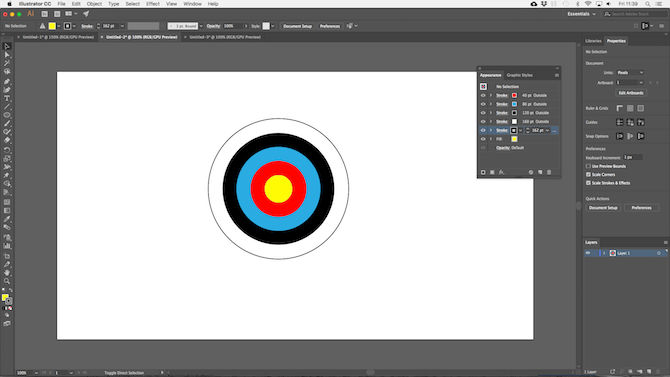
در تصویر فوق یک صفحه هدف را میبینید که گویی از ترکیب اشیای مختلفی ساخته شده است. در واقع این صفحه یک شیء واحد است. این شیء یک دایره است که مساحت داخلی زرد رنگ و حاشیههای قرمز، مشکی، سفید و سیاه دارد.
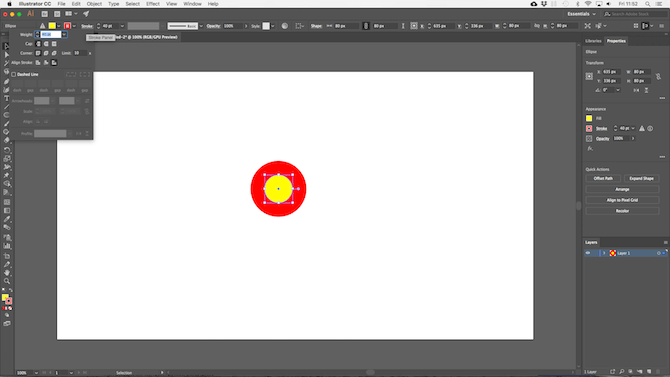
ابتدا دایره را با شعاع 80 پوینت ترسیم کنید. سپس آن را به رنگ زرد پر کنید و حاشیه آن را به رنگ قرمز و با 40 پوینت عرض تعیین کنید. بر روی خطچین، زیر گزینه Stroke کلیک کرده و مقدار Align Stroke را به صورت Align Stroke to Outside تعیین نمایید.
اینک پنل Appearance را از منوی window باز کنید یا کلیدهای میانبر Shift + F6 را بزنید. گزینه Stroke را انتخاب کرده و بر روی Duplicate Selected Item کلیک کنید. با این کار یک کپی از آن بر روی استروک موجود، ایجاد میشود.
آن کپی که در زیر است را انتخاب کنید، چون میخواهیم نسخه اولیه در بالا بماند و رنگ آن را آبی و اندازهش را 80 پوینت تعیین کنید. سپس آن را نیز کپی کنید.
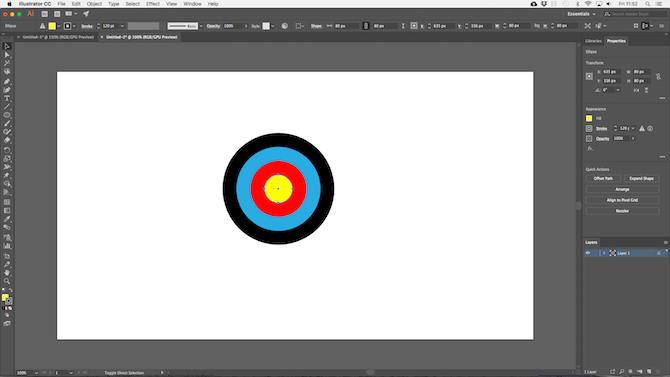
این فرایند را تکرار کنید و رنگ نسخه جدید را قرمز و عرض آن را 40 پوینت تعیین کنید و در مورد نسخه نهایی تنها کافی است از عرض 2 پوینت بیشتر استفاده کنید.
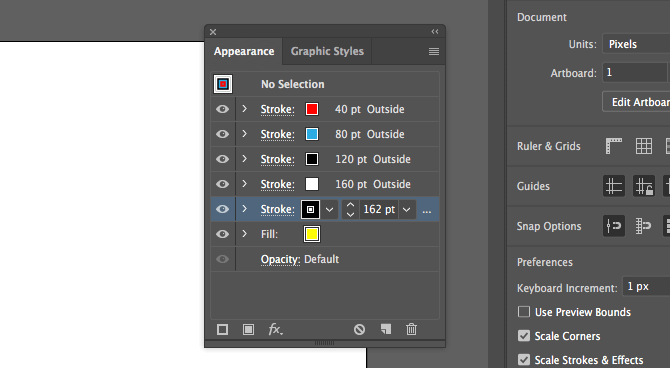
گزینههای بسیار زیاد دیگری نیز برای اجرای این کار وجود دارند. میتوانید برای پر کردن مساحت داخلی اشکالی از گرادیان و بافت استفاده کنید، یا افکت اضافه کنید و شفافیت اجزا را تغییر دهید. همچنین میتوانید با ترتیب حاشیههایی که روی تصویر واقع میشوند بازی کنید تا تأثیر آن را ببینید. برای این کار میتوانید آنها را کشیده و در موقعیت دیگری رها کنید.
2. ایجاد الگو و بافت به روش آسان
در صورتی که بخواهید دستی کار کنید، ممکن است ایجاد بافت و الگو کار دشوار و زمان بری باشد؛ در حالی که وقتی یاد بگیرید از ابزار Blend استفاده کنید، میتوانید همین کار را در طی چند ثانیه انجام دهید.
با استفاده از ابزار Blend میتوانید اشیا را به هر تعداد که میخواهید تکرار کنید، ریخت یک شکل را تغییر دهید و به شکل دیگری تبدیل کنید یا گرادیانهای همواری بین رنگهای مختلف ایجاد کنید. یادگیری این ابزار کار بسیار آسانی است.
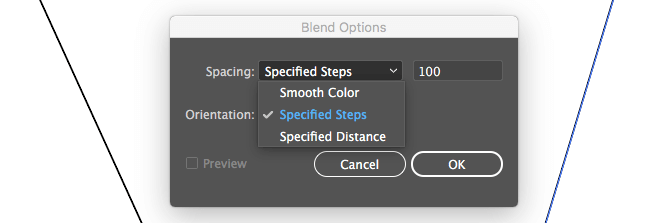
برای شروع یادگیری این ابزار اشیایی را بر روی بوم خود ترسیم کنید. اینک بر روی ابزار Blend دو بار کلیک کنید تا کادر انتخاب گزینههای آن باز شود. مقدار Spacing را برابر با Specified Steps تنظیم کنید و تعداد دفعاتی که میخواهید شیء کپی شود را تعیین نمایید.
گزینه دیگر استفاده از Specified Distance است که فاصله بین هر یک از نسخههای تکراری شیء را بر حسب پیکسل تعیین میکند. همچنین Smooth color به نرمی دو رنگ مختلف را با هم ترکیب میکند.
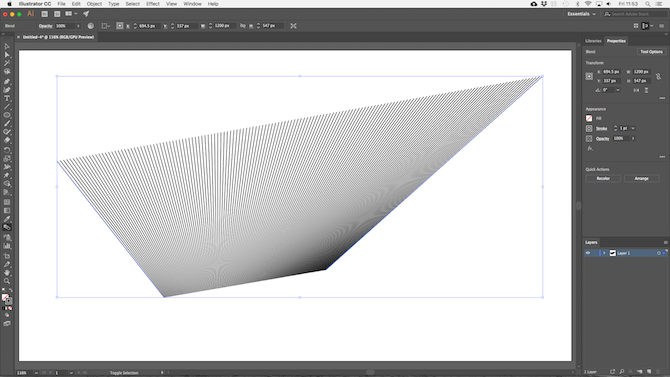
بر روی OK کنید. سپس با انتخاب ابزار Blend بر روی شیء نخست روی بوم خود و سپس روی دومی کلیک کنید. این فاصله به طور خودکار پر میشود.
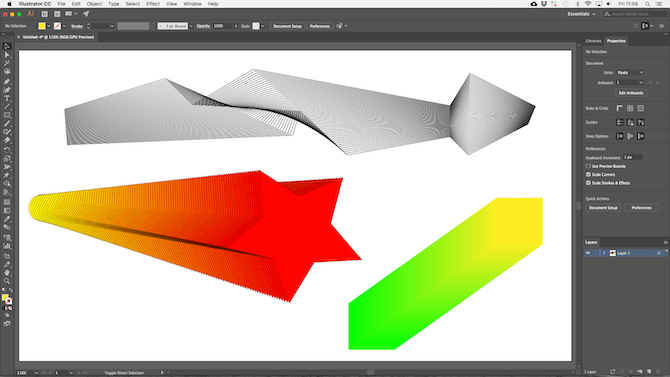
ابزار Blend تقریباً بر روی هر نوع شیئی از قبیل متن، کار میکند. تنها چند نوع شیء خاص هستند که نمیتوان این ابزار را روی آنها استفاده کرد. این ابزار را بررسی کنید تا ببینید که با آن چه کارهایی میتوانید انجام دهید.
3. مخفی کردن بخشهایی از اشیا با ماسک
یادگیری نحوه استفاده از ماسک میتواند باعث صرفهجویی زیادی در وقت شما بشود. یک ماسک clipping آنچنانکه در ایلوستریتور نامگذاری شده، شکلی است که شیء زیر خود را ماسک میکند. در این حالت تنها بخشی از شیء که مستقیماً زیر ماسک قرار گرفته است، پیدا خواهد بود و همه بخشهای دیگر پنهان میشوند.
با استفاده از ماسکها میتوان الگوها، بافتها، و گرادیانها را با سرعت بالایی با شکلها و متن به روش غیر مخربی ترکیب کرد.
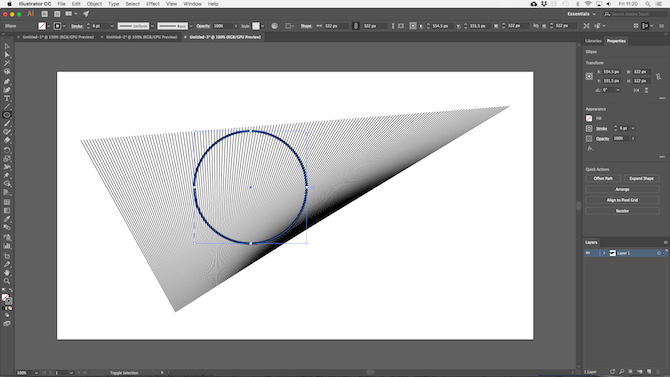
کار خود را با شیئی که میخواهید ماسک کنید آغاز کنید و آن را روی بوم ترسیم کنید. سپس شکلی که میخواهید را روی آن بکشید. مطمئن شوید که هر دو روی یک لایه هستند.
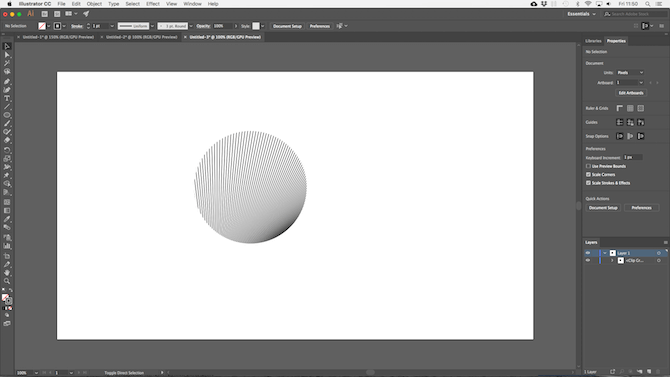
با استفاده از ابزار Selection هر دوشی را انتخاب کنید. در پنل Quick Actions در سمت راست بر روی کلیک کنید.
همچنین میتوانید موقعیت خود ماسک یا شیء ماسک شده را در هر زمان تغییر دهید.
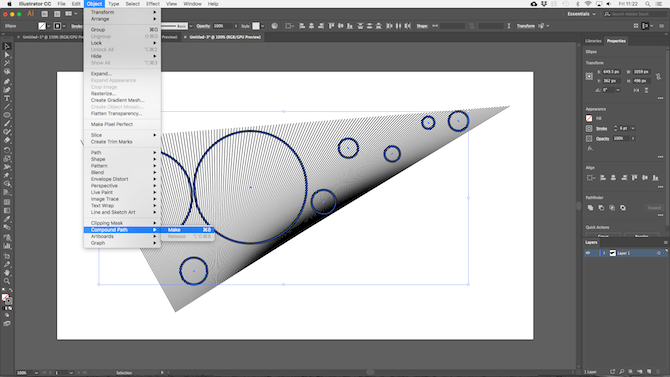
برای ایجاد ماسک از اشیای چندگانه باید ابتدا آنها را ترکیب کنید. همه اشیایی که میخواهید را بگنجانید و سپس به مسیر Object > Compound Path > Make بروید. بدین ترتیب تبدیل به یک شکل میشود.
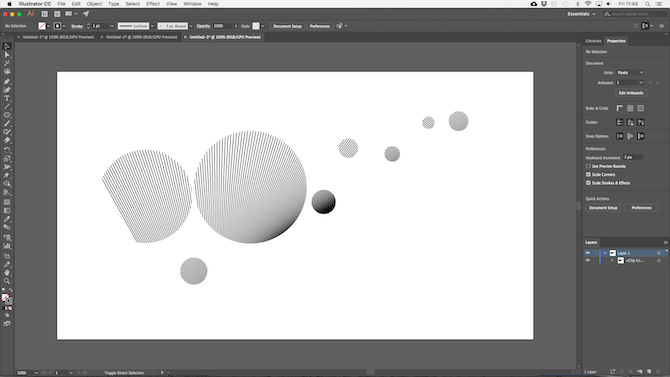
مسیر ترکیبی جدید را به علاوه شکل زیر آن انتخاب کنید. از پنل Quick Actions گزینه Make Clipping Mask را انتخاب کنید تا کار پایان گیرد.
4. ایجاد شکلهای پیچیده
شکلها بخش جداییناپذیر از تجربه ایلوستریتور هستند، اما ایجاد شکلهای پیچیده در اغلب موارد میتواند کار پر پیچوخمی باشد. اینک این مشکل به وسیله بهترین امکانی که در طی سالهای اخیر به ایلوستریتور اضافه شده، یعنی ابزار Shape Builder حل شده است.
ابزار Shape Builder از طریق تقسیم کردن یک گروه از اشیای انتخاب شده به قطعات مختلف از محل تقاطع خطوطشان این مشکل را حل کرده است. تنها چیزی که نیاز دارید این است که انتخاب کنید میخواهید کدام یک از قطعهها را شکل خودتان بگنجانید و کدام ها را حذف کنید.
در ادامه برای تشریح عملکرد آن مثالی ارائه شده است.
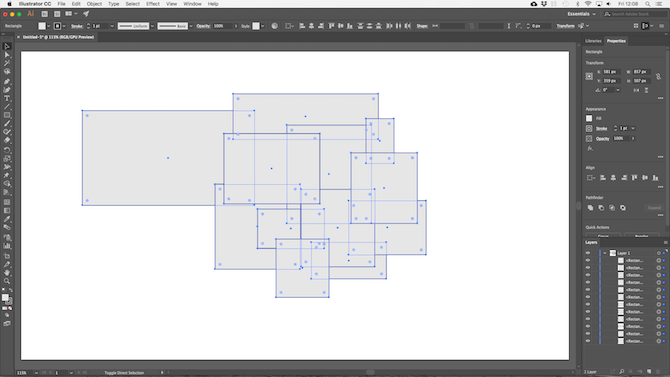
چند شکل ترسیم کنید و سپس از ابزار Selection برای انتخاب همه آنها استفاده کنید. ابزار Shape Builder را انتخاب کنید.
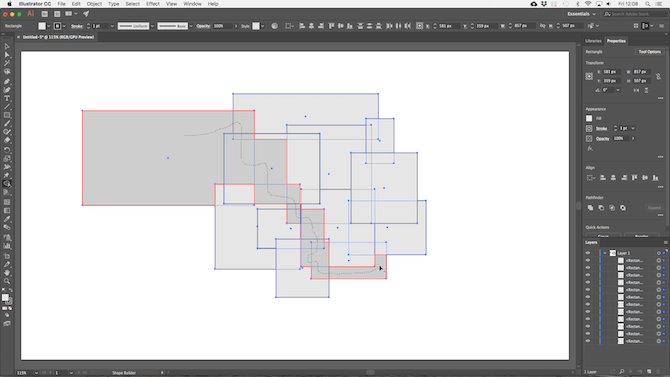
وقتی نشانگر ماوس را بر روی اشیای انتخاب شده میبرید، خواهید دید که هر قطعه منفرد به صورت هاشور خورده درمیآید. کافی است بر روی قطعاتی که میخواهید به شکل خود اضافه کنید کلیک کرده و نشانگر ماوس را بکشید.
از هر گروه از شکلها میتوان بیش از یک شکل پیچیده ایجاد کرد. کافی است به هر مقدار که میخواهید کلیک کرده و ماوس را بکشید.
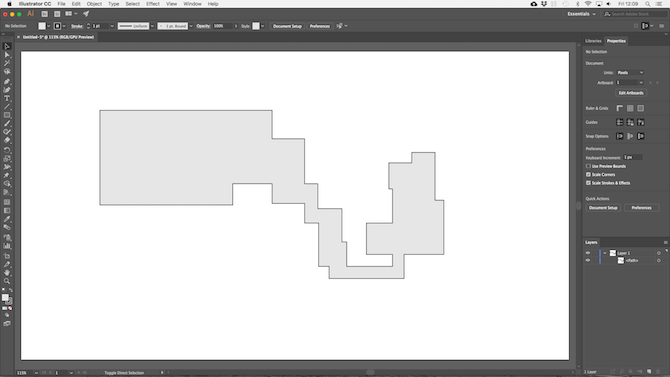
برای حذف قطعههایی که نیاز ندارید میتوانید کلید Alt را نگه داشته و بر روی آنها کلیک کنید.
5. ترسیم دستی اشکال
یک روش سریعتر برای ساخت شکلها یا اشیای مختلف ترسیم دستی آنها است.
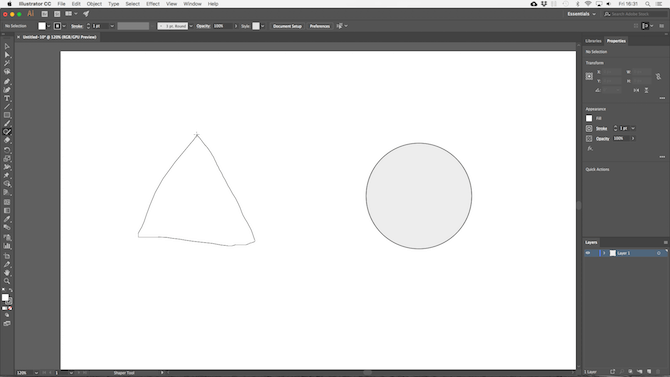
ابزار Shaper ژستهای معینی را تشخیص میدهد. با استفاده از آن میتوانید شکل تقریبی یک دایره، مثلث، مستطیل و … را با ماوس یا قلم بکشید و ایلوستریتور آنها را به شکلهای کاملی تبدیل میکند.
اما این همه قابلیتهای ابزار Shaper نیست. با استفاده از این ابزار میتوانید شکلهای مختلف را با استفاده از ژست «scribble» ترکیب کنید:
- میتوانید با اسکریبل کردن درون یک شکل مساحت درونش را حذف کنید
- با اسکریبل کردن درون شکل و کشیدن ماوس روی حاشیه آن، شکل را کلاً حذف کنید
- همچنین میتوانید درون شکل اسکریبل کنید و سپس خط ممتدی به سمت یک شکل متصل به آن بکشید تا هر دو شکل با هم ترکیب شوند.
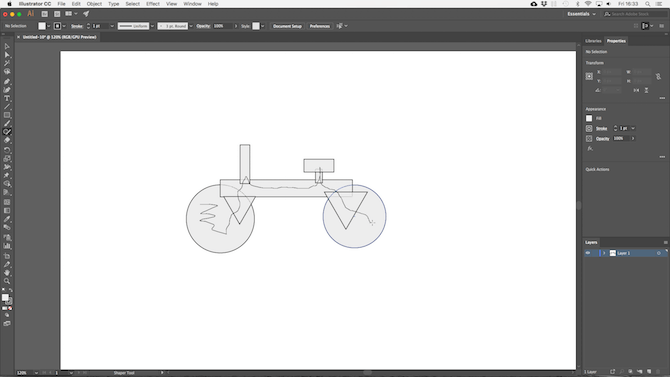
با اینکه این گزینه نسبت به موارد دیگر دقت کمتری دارد اما ابزار Shaper روش مؤثری برای ترسیم سریع طرحهای اولیه محسوب میشود. این ابزار به خصوص در موارد استفاده از یک تبلت گرافیکی بسیار مفید است.
6. ترسیم درون اشکال
ایلوستریتور سه حالت ترسیم دارد که با استفاده از آن میتوان تعیین کرد ابزارهای شما در کجا و چگونه میتوانند روی بوم رسم کنند. این حالتها در یک دکمه کوچک زیر نوار ابزار در سمت چپ صفحه قرار دارند.
تنظیمات پیشفرض به صورت Draw normal است. در این حالت میتوانید هر جایی روی بوم رسم کنید.
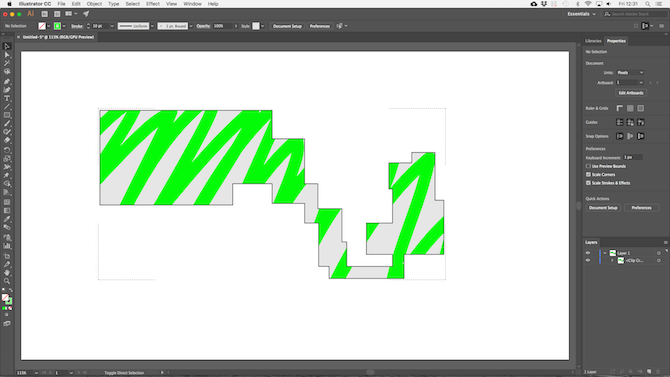
یک شیء را انتخاب کنید و حالت Draw را به صورت Draw Inside تنظیم کنید. اینک هر چیزی که به تصویر خود اضافه کنید تنها در صورتی نمایان خواهد بود که در محدوده آن شیء قرار داشته باشد. این حالت در واقع یک میانبر برای ماسک کردن است و زمانی که بر روی آیکونها، دکمهها یا جزییات ریز کار میکنید، بسیار مفید خواهد بود.
گزینه Draw Outside تأثیری دقیقاً معکوس حالت فوق دارد و با استفاده از آن میتوانید بخشهای خاصی از یک تصویر را جدا کرده و حفاظت کنید و دیگر نگران این نباشید که ترتیب لایهها چگونه است.