کانون تبلیغاتی پرنیوم ویزیت
کلیه سفارشات تبلیغاتی
کانون تبلیغاتی پرنیوم ویزیت
کلیه سفارشات تبلیغاتیمن رو بشناس
 مسعود عباسیان هستم
مجری/مشاور/طراح تبلیغاتی با 20 سال سابقه خدمات و مدیریت در امور گرافیک و دیزاین
ادامه...
مسعود عباسیان هستم
مجری/مشاور/طراح تبلیغاتی با 20 سال سابقه خدمات و مدیریت در امور گرافیک و دیزاین
ادامه...
آشنایی با انواع سبکهای موشن گرافیک و کاربرد آنها
موشن گرافیک چیست ؟ شاید تا به حال اصطلاح موشن گرافیک به گوشتان خورده باشد و این سوال ذهنتان را مشغول کرده باشد! به زبان ساده ، موشن گرافیک به معنای گرافیک یا همان تصاویر متحرک است. با این تعریف ساده ، احتمالا اولین چیزی که به یادتان بیاید انیمیشنهای دوران کودکی تان است. البته برخی از متخصصان نرم افزارهای گرافیکی، انیمیشن را متفاوت از موشن گرافی میدانند و بعضی ها هم آن را زیر مجموعه موشن گرافی میدانند موشن گرافیک برای انتقال یک ایده یا پیام خاص از طریق تصاویر متحرک همراه با صدا و افکتهای خاص استفاده میشود. بیشترین کارکرد موشن گرافیک در عرصه تیزرهای تبلیغاتی و آموزشی است؛ هرچند ممکن است برای انتقال پیامهای اجتماعی هم استفاده شود.
موشن گرافیک چطور ساخته میشود؟
اساس کار موشن گرافی بر متحرک سازی تصاویر یا وکتورهای گرافیکی با نرم افزارهای کامپیوتری است. کل کار بیشتر تدوین تصاویر بر مبنای خط داستانی یا سناریوی مورد نظر و صداگذاری بر روی موشن گرافیک است. معمولا این صداگذاری به معنای بیان موضوع آموزشی یا تبلیغی توسط یک گوینده است که روی کارتونهای متحرک انجام میشود.
سبکهای موشن گرافیک
انواع سبکهای موشن گرافیک
شناخته شدهترین سبکهای موشن گرافیک عبارتند از:
1. موشن گرافیک
2. ویدئو موشن
3. استاپ موشن
4. اینفو موشن
5. انیمیشن
که در ادامه به توضیح مختصری دربارهی هر کدام، خواهیم پرداخت.
· موشن گرافیک
هرچند اصطلاح موشن گرافیک برای همه گرافیکهای متحرک شامل تصاویر و ویدئو به کار میرود، اما به طور خاص در موشن گرافیک ، به جای تصاویر واقعی، از وکتور یا نقاشیهایی استفاده میشود که به کمک نرمافزارهایی مانند ایلاستریتور تهیه و متحرک سازی میشوند. همانطور که پیشتر اشاره شد این تصاویر متحرک یک سناریو ویژه دارند و پیام کلی آن توسط یک گوینده بر روی تصاویر بیان میشود.
· ویدئو موشن : گاهی برای انتقال یک محتوا و ایجاد جذابیت بیشتر، ترکیبی از فیلمبرداری و تصاویر گرافیک ساخته میشوند که به آن ویدئو موشن میگویند.
· استاپ موشن : در این شیوه از موشن گرافی ، اشیاء و وسایل واقعی حرکت داده میشود و از حالتهای مختلف آن عکس میگیرند، سپس با تدوین در نرمافزار گرافیکی، تبدیل به یک کلیپ متحرک شده و برای انتقال پیام مورد نظر استفاده میشود.
· اینفو موشن : پیش از توضیح اینفو موشن ، باید راجع به اینفو گرافی صحبت کنیم. اینفو گرافی به معنای اطلاعاتی است که به صورت خلاصه و در قالب تصاویر گرافیکی در کنار هم و برای معرفی و یا بیان یک موضوع استفاده میشوند. در اینفو موشن ، از همین تکنیک در قالب ویوئو و موشن برای انتقال محتوای مورد نظر استفاده میشود. یعنی اطلاعات به جای تصاویر ثابت در قالب گرافیکهای متحرک و صدا بیان میشود.
· انیمیشن : همانطور که در ابتدای این محتوا اشاره شد، درباره اینکه انیمیشن جزء موشن گرافیک به حساب میآید یا نه، اختلاف نظر وجود دارد. در واقع، موشن گرافیک آن گونه که پیشتر میشناسیم، ساختاری سادهتر از انیمیشن دارد. در انیمیشن هر چند از گرافیک یا همان نقاشیهای متحرک استفاده میشود، اما عموما دارای یک داستان، درام و روایت خاص است و همینطور در آن، کاراکترها و پرسوناژهای انسانی یا حیوانی وجود دارد.
به طور کلی، هم میتوان شباهتهای زیادی بین موشن گرافی با انیمیشن بیان کرد و هم تفاوتهای بزرگی بین آن دو یافت اما در مقیاس کلی میتوان گفت که پایه انیمیشن، بر مبنای تصاویر متحرک است، هر چند ممکن است الزاما برای انتقال یک پیام خاص ساخته نشود و بیشتر جذابیت داستانی و سرگرمی در آن، مد نظر قرار گرفته باشد. همچنین، در انیمیشن، پیام و محتوا را داستان روایت میکند، در حالیکه موشن گرافیک ، کمتر روایتی داستانی دارد به جای داستان، انتقال پیام، بیشتر بر عهدهی تصاویر، افکتها و رنگ میباشد.
موشن گرافیک
برای این روش از کدام نرم افزارها استفاده میشود ؟
برای ساخت وکتورهای گرافیکی متحرک، نرم افزارهای گوناگون و زیادی به کار میروند و چون هر کدام از آنها ویژگیهای مختلفی دارند، کاربران بر مبنای نیاز خود و راحتی استفاده، از هر کدام استفادههای مختلفی میکنند. معروفترین نرمافزارهای ساخت موشن گرافیک عبارتند از :
· اَفتر اِفکت After Effects
· پریمیر Premier
· اتو دِسک Autodesk
· تری دی مکس 3DS Max
· اَپل موشن Apple Motion
کاربرد و مزیت موشن گرافیک چیست ؟
هدف اصلی از ساخت هر کدام از انواع موشن گرافیک ، انتقال یک پیام یا محتوای ویژه به مخاطب است. تصاویر و گرافیکهای متحرک، توجه بیشتری به خود جلب میکنند و برای بیان یک محتوای آموزشی یا تبلیغی سودمندتر هستند که البته با وجود صداگذاری روی موشن، قدرت بیان محتوا، افزایش بیشتری نیز مییابد.مزیت موشن گرافیک ، هزینه پایین ساخت آن، نسبت به سایر ویدئوها است، چرا که عمده کار با تدوین کامپیوتری و نرمافزارهای مختلف انجام میشود و در این روش، نیاز به پروداکشن و فیلمبرداریهای پر هزینه نیست. در ضمن، انواع سبکهای موشن گرافیک هر کدام، دارای جذابیتهای بصری است و به صورت خلاصه و مفید میتواند محتوای مورد نظر را به خوبی به مخاطب منتقل نماید و به دلیل همین کوتاه و مختصر بودن است که بیننده تمایل بیشتری برای دیدن یک موشن گرافیک دارد؛ خصوصا در دنیای امروز، که تولید محتوای نوشتاری، مخاطبان خاص خود را دارد و همهی افراد تمایلی به خواندن متون طولانی ندارند!
به طور تیتروار، مزیتهای انواع سبک های موشن گرافیک عبارتند از :
· هزینه کم در مقایسه با سایر روشهای تولید محتوا
· جذب مخاطب بیشتر در قالب شبکههای اجتماعی
· تاثیرگذاری و ماندگاری بیشتر نسبت به سایر روشها
· انتقال بهتر پیام و محتوا آموزشی یا تبلیغاتی
· افزایش کیفیت آموزش یا تبلیغات
اهمیت این شیوه در تبلیغات
اگر صاحب کسب وکاری هستید، میدانید که رقابت در بازار امروز بسیار جدی است؛ برای اینکه بتوانید در هر حیطهای که فعالیت میکنید، دوام بیاورید، باید وارد فضای اینترنت و دنیای مجازی شوید و به دنبال آن، از انواع روشهای تبلیغاتی برای معرفی کسبوکار خود و یا خدماتی که انجام میدهید استفاده کنید. تخمین زده میشود، تا چند سال دیگر، کسبوکارهایی که وارد فضای مجازی نشدهاند و نتوانستهاند ازین بستر به نفع کسبوکار خود و یا معرفی خدماتی که انجام میدهند استفاده کنند، به طور کامل از صحنهی رقابت دور میشوند و از بین میروند و یا نمیتوانند به طور مناسب و مستمر به فعالیت خود ادامه دهند.البته در کنار این روش تبلیغاتی روش های دیگری مثل استفاده از تور مجازی ، عکاسی تبلیغاتی ، ساخت پادکست و … میتواند به آگاهی مردم از نام برند شما کمک کند.
تبلیغات در فضای مجازی و بستر اینترنت، نه تنها به دلیل گسترش شبکههای اجتماعی تاثیر بیشتری دارد، بلکه هزینهی کمتری را نیز به صاحبان کسبوکار تحمیل میکند. اگر در گذشته تنها مشاغل بزرگ و صاحب نام، میتوانستند از تبلیغات استفاده کنند، امروزه به لطف تکنولوژی و فضای مجازی، حتی کسب وکارهای کوچک نیز میتوانند برای خود تبلیغاتی زیبا و جذاب دست وپا کنند و آن را در شبکههای مجازی نشر دهند.
چنانچه محتوای تبلیغاتی تولید شده، مفید و سودمند باشد و از طرفی جلوهی بصری مناسبی داشته باشد و بتواند نیاز مخاطب را در راستای هدفی که دارد، بر طرف سازد، به سرعت دست به دست گشته و راه خود را بین مخاطب باز میکند و هر چه بیشتر به معرفی کسبوکار و خدماتی که انجام میدهید، کمک میرساند. در اینجا فرقی نمیکند که کسب وکار شما چقدر بزرگ است، بلکه مهم محتوایی است که تولید شده است، بنابراین چنانچه محتوای تولید شده جذاب و باکیفیت باشد، مسیرش را در گوشیهای هوشمند مخاطب و سپس در ذهن او، باز خواهد کرد.
موشن گرافیک به دلیل جذابیت بصری که دارد، میتواند برای همهی گروههای سنی اعم از کودک، نوجوان، بزرگسال و حتی کهنسال مناسب باشد و بتواند آنها را جذب کند. همچنین اطلاعات مورد نظر را میتواند به شکل بسیار جذاب و به صورت قابل انعطاف به خورد مخاطب دهد و تاثیر خود را بر ذهن او بگذارد.
موشن گرافیک در ایران
با روند رشد اینترنت و افزایش سرعت آن، همچنین دسترسی آسانتر به فضای مجازی، تبلیغات مجازی در ایران، گسترش بیشتری یافته است. از آنجا که تصویر از صوت و همچنین، صوت از نوشته، تاثیر بیشتری دارد، میتوان گفت موشن گرافیک میتواند با هزینهی کمتری نسبت به سایر انواع تبلیغات، تاثیر بسیار زیادی در دیده شدن محصول یا خدمات شما داشته باشد و دقیقا به همین دلیل است که روز به روز، به انواع موشن گرافیک جذاب و خلاقانه اضافه میشود.
با اینکه تاریخ دقیقی برای ورود موشن گرافیک به دنیای رسانه و تصویر وجود ندارد، اما انواع سبکهای موشن گرافیک ، امروزه بدل به یکی از ابزارها و رسانههای بصری قدرتمند و تاثیرگذار در عرصه اجتماعی، اقتصادی، آموزشی و یا بازرگانی شده است. موشن گرافیک تبلیغات را از یک کار کاملا حرفه ای و هزینه بر، به یک فعالیت کامپیوتری دلچسب بدل کرده است.گرایش روز افزون به عرصه موشن گرافی که به دلیل تاثیرگذاری و موفقیت بالای آن نسبت به هزینه ساخت نسبتا کم و سادگی تولید آن است، باعث شده است یک بازار شغلی مناسب برای این حرفه به وجود بیاید و علاقمندان به راحتی بتوانند حتی در منزل، اقدام به یادگیری و سپس تولید چنین محتوایی در شبکههای اجتماعی و دنیای مجازی نمایند.
افترافکت چیست؟ کاربرد های افترافکت در بازار کار
افترافکت یکی از کاربردی ترین و بهترین برنامه های ایجاد شده و توسعه یافته توسط شرکت ادوبی است. افترافکت یکی از کاربردی ترین و بهترین برنامه های ایجاد شده و توسعه یافته توسط شرکت ادوبی است. با استفاده از افترافکتس می توان برای ایجاد جلوه های بصری زیبا و حرکت های گرافیکی دو بعدی استفاده کرد. صنعت سینما و تلویزیون در سال های اخیر با تحولات زیادی مواجه شده است. فناوری های متنوع و ابزار ها و برنامه هایی مبتنی بر تکنولوژی های روز، رویکرد های نو و منحصر به فردی را در صنعت سینما و تلویزیون موجب شده است.ابزار های مختلف در زمینه های متعددی به کار می آیند تا به کمک آن ها همه چیز آسان تر و کاربردی تری پیش برود. در زمینه های بهبود کیفیت تصویر، بهبود نور، افزایش کیفیت جلوه های ویژه و افزودن صحنه های واقعی تر و زنده تر به فیلم های سینمایی، همگی به واسطه استفاده از این ابزار ها و برنامه های به روز شده، امکان پذیر شده است.با استفاده از نرم افزار افترافکت می توان حرکت های گرافیکی و پویای بسیار زیبایی را تدوین کرد.
افترافکت چگونه تعریف می شود؟
به صورت کلی، افتر افکت را با نام Adobe After Effects نیز می شناسیم. این برنامه از جمله برنامه هایی است که ویدئو ادیتور ها از آن ها برای ویرایش و ادیت کار های خود استفاده می کنند. این نرم افزار، در واقع یک برنامه ویرایش فیلم است که کارایی ها و قابلیت های منحصر به فردی را برای کاربران خود فراهم می کند.به نوعی افترافکت یک ابزار کامپیوتری قدرت مند است که در زمینه های متعددی در صنعت فیلم و تلویزیون از آن استفاده می شود. این برنامه با ابزار هایی که در اختیار کاربر قرار می دهد، امکان ویرایش و ادیت حرفه ای و بسیار با کیفیت فیلم ها و تصاویر مختلف را امکان پذیر می سازد.
تاریخچه افتر افکت چیست؟
همان طور که پیش از این نیز به آن اشاره شد، این برنامه را با نام Adobe After Effect نیز می شناسیم.به این ترتیب می توان آن را متعلق به توسعه دهنده Adobe دانست.در بررسی تاریخچه این نرم افزار باید به سال 1993 برگردیم، جایی که برای نخستین بار اولین برنامه از این نرم افزار ساخته و منتشر شد.ادوبی افترافکت برای نخستین بار توسط یک شرکت علم و هنر در رود آیلند به نام COSA ساخته شد و دو نسخه ابتدایی آن یعنی ورژن 1 و 1.1 از آن در سال 1993 منتشر شد.
در آن زمان فقط برای کامپیوترهایی با سیستم عامل مک ساخته شده بودند.و توانایی این نرم افزار به لایه های مونتاژ و ماسک، افکت، کی فریم ها و ترنسفورم ها محدود بود.در همان سال حق مالکیت این برنامه توسط شرکت Aldus خریداری شد و در نهایت در سال 1994 نیز شرکت Adobe حق مالکیت آن را خریداری نمود.
ورژن بعدی افترافکت ورژن 2.0 در سال 1994 توسط شرکت آلدوس (Aldus) انتشار یافت. در این ورژن موشن بلور (Motion Blur) و رندر چندگانه به آن اضافه شد.
ورژن های 2.1 و 3 و 3.1 در سال 1995 1996 منتشر شد. شرکت ادوبی که در جولای سال 1993 شرکت آلدوس را خریداری کرده بود، ورژن 3 را به عنوان اولین ورژن با نام ادوبی منتشر کرد.
در می سال 1997 ورژن 3.1 به عنوان اولین ورژن برای سیستم عامل ویندوز منتشر شد.
تسخیر دنیای دیجیتال
ورژن 4 Adobe After Effect در ژانویه سال 1999 همراه شمار زیادی از بهبودها انتشار یافت. این بهبودها شامل صوت، افکت های انتقالی، پنجره های جدید، اسکرین بخش بندی شده، لایه های تغییرات (Adjustment Layer)، خط کش ها و راهنماها، فایل های ورودی بیشتر، پشتیبانی از فایل های وکتور ایلوستریتور، برچسب های رنگی در تایم لاین بودند. این ورژن در واقع اولین ورژن دوگانه برای هر دو سیستم عامل ویندوز و مک بود و کم کم افترافکت در صدد تسخیر دنیای دیجیتال برآمد.
ورژن 4.1 افترافکت در دسامبر همان سال منتشر شد و در این ورژن افکت های 3D ، لایه های سکانس و پشتیبانی از تصاویر اضافه شد. ورژن 5 که در آوریل 2001 انتشار یافت، بسیاری از امکانات را به خود اضافه کرد مانند وارد کردن فایل های فوتوشاپ و PDF و کانال های 16بیت رنگ و لایه های سه بعدی و نور.
در ژانویه 2002 ورژن 5.5 افترافکت با اضافه شدن multiple 3D view و دوربین کار خود را آغاز کرد. ورژن 6 در آگوست 2003 با قابلیت ادیت لایه های فوتوشاپ و رنگ و انیمیشن منتشر شد. ورژن 6.5 در ژوئن 2004 با ارتقای کمی نسبت به ورژن قبلی انتشار یافت.
در ژانویه 2006 ورژن 7 افترافکت با قابلیت پشتیبانی از نرم افزار ادوب بریج (Adobe Bridge) و داشتن لینک برای نرم افزار ادوبی پریمیر پرو (Adobe Premiere Pro) منتشر شد.این ورژن قابلیت پشتیبانی از صدای 32 بیت را دارا بود و اولین سری از نرم افزار افترافکت بود که ورژن های اسپانیایی و ایتالیایی داشت.
جایزه آکادمی اسکار Academy Award 2019
این شرکت اولین نسخه Adobe این نرم افزار را تحت
عنوان نسخه 3.0 افتر افکت، منتشر کرد.
نسخه های متعدد از این برنامه به تدریج با افزایش
قابلیت های متعدد، توسعه یافته و منتشر شدند.
ارائه ابزار های قدرتمند و کاربردی، افزایش
قابلیت های گرافیکی و اضافه شدن برخی از ویژگی های به روز تر برای ویرایش و افزودن
جلوه های ویژه، از جمله مشخصه هایی است که روز به روز در نسخه های جدید تر این نرم
افزار می توان دید.افترافکت در نهایت توانست در سال 2019، به عنوان یکی از برترین نرم
افزار ها در دنیای تکنولوژی در نظر گرفته شود و جایزه
Academy Award آکادمی اسکار را به
دست بیاورد.
نرم افزار After Effect در چه زمینه هایی کاربرد دارد؟
همان طور که گفته شد، از این نرم افزار حرفه ای
برای کار های تخصصی ویرایش فیلم و ویدئو استفاده می شود و می توان به کمک آن، افکت
ها و جلوه های ویژه ای را به یک ویدئو یا تصویر افزود.
در واقع اساس کار این برنامه گرافیکی، ایجاد لایه
های دو بعدی و ترکیب کردن آن ها در یک فضای سه بعدی است.البته نمی توان به صورت مشخصی گفت که یک برنامه گرافیکی همچون افتر
افکت در چه زمینه ای کارایی دارد. با توجه به این همه مشخصه جدید و به روز شده و
افزوده شدن انواع ابزار ها و قابلیت ها به این برنامه، نرم افزار After Effect را می توان برای اهداف مختلف و در زمینه های متنوع به کار برد.با این حال، نوع
استفاده آن بیش تر مربوط به شاخه های مختلف سینما، هنر و تصویر است و از آن در این
زمینه ها به صورت گسترده تری استفاده می شود.به صورت کلی می توان به موارد زیر در خصوص زمینه کاربرد این نرم
افزار اشاره کرد:
کاربردهای فوق العاده افتر افکت
· از برنامه افترافکتس برای ویرایش و ادیت فیلم ها و ویدئو های مختلف استفاده می شود.
· از آن به منظور افزودن تصاویر متحرک به فیلم ها و ویدئو ها استفاده می شود.
· کاربرد افتر افکت در ساخت برنامه های تلویزیونی مختلف
· کاربرد آن در تهیه تیزر های ویدئوی، تلویزیونی و از همه مهم تر تیزر های تبلیغاتی
· کاربرد این نرم افزار برای تهیه و ادیت انیمیشن های کارتونی
· استفاده از این برنامه برای اضافه کردن تصاویر و جلوه های بصری ویژه به برخی از فیلم ها و ویدئو ها
· کاربرد نرم افزار افترافکتس در پویا نمایی و ساخت ویدئو های سه بعدی
· انجام میکس های ویدئویی و ترکیب تصاویر و ویدئو ها به منظور ساخت کلیپ های جذاب
· افکت گذاری روی فیلم ها و ویدئو های ادیت شده
· ساخت تیتر های جذاب فیلم ها و ویدئو ها
· ساختن تیتراژ فیلم
· ترسیم و ساخت استیکر های متحرک، گیف هایی که در شبکه های اجتماعی استفاده می شوند و ساخت گیف های تبلیغاتی جذاب
· ساختن فیلم ها و کلیپ های آموزشی
· افزودن طرح های گرافیکی متحرک به فیلم ها و تصاویر که به آن موشن گرافیک گفته می شود
موشن گرافیک در افتر افکت چه مفهومی دارد ؟
یکی از قابلیت هایی که نرم افزار افترافکتس در اختیار کاربران قرار می دهد، عملکرد موشن گرافیک است.با تکیه به این قابلیت، می توان طرح های گرافیکی متحرکی را ایجاد کرد که در بخش های مختلفی به کار می روند.مهم ترین قسمت هایی که موشن گرافیک در آن مورد استفاده قرار می گیرد و طرح های گرافیکی متحرک در آن به کار می رود، در ساخت و تولید انیمیشن ها، ساخت تیزر های تبلیغاتی و تیزر های فیلم و ویدئو های مختلف است.اگر می خواهید در مورد موشن گرافیک بیشتر بدانید ،
استفاده از ابزار های تخصصی دیگر در کنار نرم افزار After Effect
نرم افزار تخصصی افتر افکت کارایی های زیادی را در اختیار کاربران قرار می دهد. اما با این حال ممکن است در برخی زمینه ها محدودیت هایی را نیز داشته باشد. به این ترتیب، خصوصا در مراحل کار های حرفه ای تر شاید نیاز به کمک گرفتن از دیگر ابزار ها نیز باشد.در این خصوص باید گفت که در کنار این برنامه، امکان استفاده از ابزار ها و پلاگین های سومی نیز وجود دارد که با این نرم افزار سازگاری داشته و می توان به کمک آن ها، کار های حرفه ای تری را برای افکت گذاری فیلم و ویدئو انجام داد. برخی از این ابزار ها که در افتر افکت کارایی دارند و می توان از آن ها بهره برد شامل گزینه های زیر می شوند:
· Script، این ابزار سرعت فرایند هایی که به واسطه افتر افکت انجام می شود را تسریع کرده و بهبود می بخشد.
· استفاده از پلاگین های مختلف، این پلاگین ها نیز
کارایی افتر افکت را به مرحله دیگری ارتقا می دهند.
این پلاگین ها که توسط کمپانی دیگری ساخته شده
اند، ماژول های مینیاتوری توسعه یافته ای هستند که می توانند در نرم افزار افتر
افکت نصب شده و کارایی و عملکرد آن را ارتقا دهند.آن ها می توانند صد ها افکت جدید را به برنامه اضافه کنند. برخی از
این پلاگین ها شامل Element 3D، Plexus و Optical Flares می شوند.
پرورش استعدادها، ایده ها و خلاقیت افراد به کمک افترافکت :
استفاده از نرم افزار افترافکت ، زمینه مناسبی را برای ایجاد تغییرات و ویرایش فایل های ویدئویی ایجاد می کند که با استفاده از این نرم افزار عالی و کاربردی می توانید از ابتکارات و نو آوری های فردی خود برای تهیه ویدئوهای بسیار زیبا و منحصر به فرد استفاده کنید . نرم افزار افترافکت موجب تقویت مهارت ها و استعدادهای شما در زمینه ادیت و تولید فیلم ها و آثار هنری جذاب و گوناگون می گردد
چه کار هایی را نمی توانیم با Adobe After Effect انجام بدهیم:
نرم افزار افتر افکت برای کار های افکت گذاری و ساخت انیمیشن و تبلیغات تلویزیونی کاربردهای زیادی دارد. اما همان طور که گفته شد این نرم افزار در مرحله آخر و پس از تولید کاربرد دارد. به این ترتیب دو نقطه ضعف در این نرم افزار وجود دارد.
· اول اینکه از لحاظ کارایی سه بعدی، نرم افزار بسیار قدرت مندی محسوب نمی شود.
از این رو نمی توان این نرم افزار را گزینه ایده آلی برای ساخت و طراحی انیمیشن های سه بعدی در نظر گرفت. حتی در صورتی که از ابزار هایی مانند Element 3D نیز استفاده شود، برای انیمیشن سازی سه بعدی محدودیت وجود خواهد داشت. به این ترتیب به هیچ عنوان نمی توان افتر افکت را جایگزین نرم افزار های مدل سازی سه بعدی حرفه ای کرد.
· دوم اینکه از لحاظ ادیت و تدوین فیلم ها، نمی توان از این نرم افزار به عنوان یک برنامه تخصصی استفاده کرد .
البته در صورتی که به صورت حرفه ای از این برنامه استفاده شود و به خوبی از تمام ابزار های ادیت فیلم آن بهره برده شود، می توان کار های ویرایشی را نیز انجام داد. با این حال این نرم افزار برای ادیت و تدوین فیلم ساخته نشده است.نرم افزار افترافکتس ، زمانی که با یک نرم افزار حرفه ای مخصوص ادیت فیلم همراه شود، کارایی بسیار بهتر و کارامد تری خواهد داشت.
یکی از بهترین نرم افزار هایی که در کنار نرم افزار افتر افکت کارایی بسیار خوبی برای ادیت فیلم و ویدئو دارد، نرم افزار تخصصی ویرایش فیلم پریمیر است. علاوه بر این نرم افزار هایی مانند Final Cut pro و Media Composer را نیز برای هر چه بهتر انجام شدن کار فراموش نکنید.
تکنیکی سودمند در تبلیغات تلویزیونی توسط افترافکت :
در عصر فعلی، تبلیغات تلویزیونی تأثیر بسیار
زیادی در جذب مشتری و فروش بیشتر محصولات دارند.
به همین دلیل به طرح های خلاقانه و جذاب ویدئویی
در این زمینه نیاز است و استفاده از نرم افزار افترافکت، فرصت مناسبی را برای
استفاده از متحرک سازی اشیاء و متون مختلف و ایجاد برچسب های تبلیغاتی زیبا در
تبلیغات مختلف فراهم می آورد .
درآمد با افترافکت
استفاده از نرم افزار افترافکت ، یکی از کاربردی ترین و خلاقانه ترین راهکار ها برای ارائه تبلیغات تلویزیونی و تیزرهای تبلیغاتی بسیار زیبا و جذاب می باشد .بنابراین با بهره گیری از نرم افزار افترافکت می توانید پروژه های بسیار منحصر به فرد و عالی را برای تبلیغ محصولات مختلف به شرکت های متعدد ارائه کنید و به این ترتیب زمینه را برای کسب درآمد و اشتغال خود هموار سازید .در پروژه های ایجاد شده توسط نرم افزار افتر افکت می توانید از انیمیشن های از پیش طراحی شده و آیکون های موجود در این نرم افزار برای افزودن جلوه های ویژه به فیلم و یا تبلیغات مورد نظر خود استفاده کنید .
چگونه کار با این نرم افزار را یاد بگیریم؟ کلاس، آموزش، کتاب و تمرین
مرسوم ترین روش برای یادگیری افترافکت شامل کلاس ها، آموزش آنلاین و کتاب می باشد.اولین فایده ی کلاس های افترافکت این است که شما در حین کار در یک محیط کلاسی، از مربی بازخوردهای سریع می گیرید.بیشتر دانش آموزان این نرم افزار را به صورت آنلاین فرا می گیرند تا نیاز نداشته باشند که برای یادگیری آن به مسافت های دور سفر کنند.افتر افکت همیشه از پرطرفدارترین های آموزشی بوده، چرا که متقاضیلان بخوبی از بازار کار مناسب طراحی با افترافکت آگاهی دارند؛ طراحی گرافیک درعرصهی تبلیغات و تولید محتوای تبلیغاتی همیشه بازار کار عالی داشته و دارد،
وکتور چیست و چرا باید از آن استفاده کرد؟
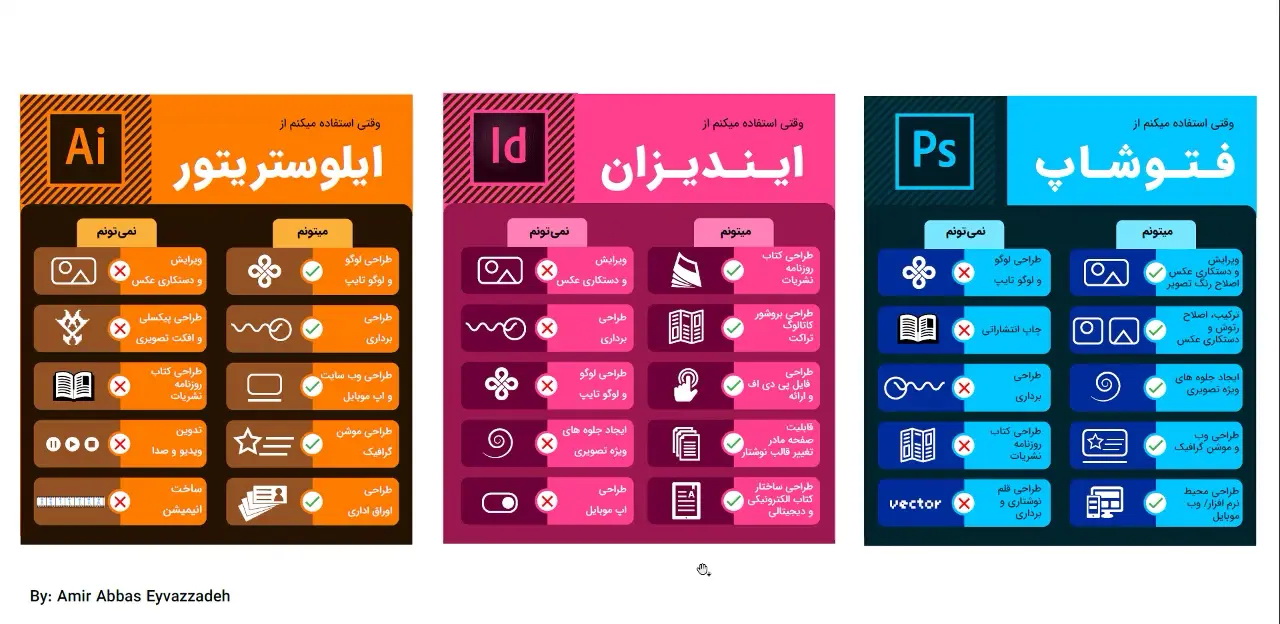
وکتور برای کسانی که با فرمت های مختلف تصاویر آشنایی بیشتری دارند واژهی آشنایی است .وکتور از رایج ترین فرمتهای تصویری برداری محسوب می شود. در وکتور تصویر در قالب مجموعه ای از مشخصات هندسی مانند نقاط، خطوط، منحنیها، دایرهها و چند ضلعیها ذخیره میشود. تصاویر در فایل وکتور از خطوط و منحنیهایی به نام بردار تشکیل شدهاند که در آن اطلاعات راجع به رنگ و سایز به صورت ریاضی تعریف میشوند . با این که این گونه فایلها حجم کمی دارند، ولی میتوان به مقدار بی نهایت اندازهی این تصاویر را بدون از دست دادن کیفیت تغییر داد. این تصاویر مستقل از رزولوشن هستند و میتوان آنها را بزرگ و کوچک کرد و در هر رزولوشن بدون از دست دادن جزئیات و وضوح آن تصویر را چاپ کرد. فایل لایه باز وکتور فرمت خروجی برخی از نرم افزارهای گرافیکی مثل Adobe illustrator و Corel است .
کاربرد وکتور
وکتور در طراحی انواع بنرهای تبلیغاتی ، اینفوگرافیکها، کارت ویزیت، بروشور، منوهای رستوران، کاتالوگ و... عصای دست طراحان است. گفتیم که وکتور فایلی لایه باز است این یعنی میتوانیم به راحتی هر ایدهای را که داشته باشیم، طراحی کنیم. در صورت باز کردن این فایل ها در نرم افزار Adobe Illustrator و Corel فایلها به صورت لایه باز اجرا میشوند و شما میتوانید بدون پایین آمدن کیفیت هرگونه تغییری در فایل بدهید.
فرمت فایلهای وکتور
فایلهای وکتور با انواع فرمتهای ai, eps, pdf, svg دیده میشوند که که توضیحی برای هر کدام خواهیم داد
Ai:
پسوند AI یک پسوند اختصاصی برای شرکت ادوبی (Adobe) است. این فرمت معمولا در نرم افزار Adobe Illustrator در گرافیکهای دیجیتال مثل لوگوها استفاده میشود.
Eps:
یکی از فرمتهایی که هم در نرمافزارهایی مانند کورل و ایلوستریتور اجرا میشود و هم می توان آن را در نرمافزار معروف فتوشاپ باز نمود، esp است. این فرمت دارای کدهای پستاسکریپ بوده که به وسیلهی آن کیفیت تصویر در نرمافزار فتوشاپ حفظ میگردد.
Pdf:
این فرمت استاندارد برای فایلها و اسناد قابل حمل توسط ادوبی طراحی شده است و به معنای سند قابل حمل است که میتواند شامل متن، تصویر و استایل خاصی باشد.
Svg:
یکی از شناخته شده ترین فرمتهای ذخیرهی فایلهای وکتور، فرمت SVG است. SVG براساس XML است، این یعنی هم برای کامپیوتر و هم افراد قابل خواندن است. از SVG میتوان در طراحی وب استفاده کرد تا با بزرگ کردن عکس، افت کیفیتی دیده نشود.
معرفی نرمافزارهایی که از فرمتهای فایلهای وکتور پشتیبانی میکنند
در بین نرمافزارهای گرافیکی محبوب، قدرتمندترین نرم افزارهای ساخت وکتور adobe illustrator و Coreldraw هستند. برای باز کردن فرمتهایی چون eps یا ai میتوان از photoshop نیز استفاده کرد. اگر وکتور را در فتوشاپ باز کنید ابتدا کیفیت و اندازه را از شما میپرسد. این نرمافزار برای کارهای معمولی و بدون ویرایش فایل وکتور مناسبتر است. adobe acrobat بهترین نرمافزار ویرایش اسناد pdf است.
نمایش لایه باز وکتورها در کدام نرم افزارها میسر است؟
در صورت استفاده از نرم افزار adobe illustrator و Coreldraw در طراحی وکتور، فایلها به صورت لایه باز اجرا میشود و شما میتوانید هرگونه تغییری در فایل، بدون کاهش کیفیت ایجاد کنید؛ تغییرات زیادی از جمله حذف، تغییر رنگ ، جابجایی طرح و ...
ویژگیهای وکتورها
فایلهای وکتور بر پایهی ریاضیات و فرمول ساخته شدهاند بنابرابن می توان این نوع تصاویر را بدون افت کیفیت، تقریبا تا اندازههای نا محدود بزرگ یا کوچک کرد.. از فایلهای شامل وکتور به خوبی میتوان در صنعت چاپ بهره گرفت زیرا با توجه به اینکه این فایلها از منحنیهای ریاضی تشکیل شدهاند، در هر اندازهای، با وضوح بسیار بالا چاپ میشوند. به طور مثال اگر یک لوگوی وکتور طراحی کردهاید میتوانید آنقدر بزرگش کنید تا بر روی یک تابلوی تبلیغاتی چاپ شود یا آنقدر کوچک که بر روی یک کارت ویزیت قرار بگیرد. از جمله ویژگیهای دیگر فایلهای وکتور، حجم کم آنها است زیرا همانطور که گفته شد، این فایل ها با روابط ریاضی ایجاد میشوند و نیازی به اشغال فضای زیاد ندارند.
تبدیل فایلهای وکتور به تصاویر raster یا bitmap
با استفاده از نرمافزار کورل دراو میتوان تصاویر برداری یا وکتور را به بیت مپ یا رستر تغییر داد. برای این کار ابتدا یک تصویر وکتور را به محیط کورل وارد کنید. سپس به منوی Bitmap رفته و گزینهی Convert To Bitmap را انتخاب کنید.
سپس در پنجرهای که برای تنظیم خصوصیات باز شده است کیفیت تصویر را در قسمتِ Resolution تعیین کرده و همچنین در قسمت Color تنظیمات رنگ را برای تبدیل انتخاب کنید. فعال کردن Anti-aliasing باعث ظاهر نرم و هموار لبههای تصویر میشود. گزینهی نهایی هم برای تنظیم شفافیت اطراف اشیاء به کار میرود.
تبدیل تصاویر bitmap به فایلهای وکتور
برای این کار می توان از نرمافزار Photoshop یا CorelDraw یا vector magic استفاده کرد. مثلا در کورل ابتدا باید فایل بیتمپ مورد نظررا با استفاده از import به برنامه وارد کرد. با انتخاب کردن تصویر بیت مپ ، گزینهی Trace Bitmap در نوارِ خصوصیات ، فعال میشود. که با کلیک بر روی آن میتوانید ، گزینهی Quick Trace را از لیست انتخاب کنید. با انتخاب این گزینه ، تبدیل به سرعت انجام میشود.
تفاوت فایلهای bitmap با وکتورها
در امور گرافیکی، دو دستهی اصلی به نام گرافیک برداری (وکتور) و گرافیک شطرنجی که به آن رستر یا بیتمپ میگویند وجود دارد. تصاویر رستر از لایههای پیکسلی تشکیل شدهاند و اگر کمی آنها را بزرگ تر کنیم، به صورت مربعهای رنگی دیده می شوند. زمانی که یک تصویر رستر ایجاد شود، نمیتوان آن را بدون افت کیفیت، بزرگ کرد. اما همانطور که گفتیم تصاویر وکتور با وضوح کامل بزرگتر یا کوچکتر میشوند. در بیت مپ اطلاعات هر پیکسل ذخیره می شود .هر چقدر تعداد پیکسلهای یک تصویر، بزرگتر باشد، حجم فایل حاوی آن نیز بزرگتر خواهد بود. اما فایلهای برداری حجم بسیار کمتری دارند. در هنگام کار با تصاویر بیت مپ شما قادر هستید بر روی هر پیکسل جداگانه کار کنید و گستره رنگ زیادی ایجاد کنید. تصاویر پیکسلی به شما این امکان را میدهند تا تغییرات جزئی رنگها و تنهای رنگی را به طور دقیق ببینید، اما در تصاویر وکتوری جزئیات کمتری در مقایسه با پیکسل می توان به دست آورد و افکتهای تصویری مانند سایه و انعکاس باید با اضافه کردن اجزا تصویری جداگانه مجددا طراحی شوند. معرفی 3 نرمافزار طراحی وکتور
نرمافزار Illustrator محصول شرکت Adobe بوده و یکی از بهترین نرمافزار های ایجاد و ویرایش فایلهای وکتور است.این نرمافزار در صنعت به عنوان یک نرمافزار استاندارد برای وکتور در نظر گرفته شده است. با این نرمافزار امکان طراحی لوگو، تایپوگرافی و تصویرسازی را برای چاپ، استفاده در وب، تلفن همراه و فایل ویدیویی خواهید داشت . نرمافزار Corel Draw انتخاب دیگر حرفهای ها برای طراحی فایل های وکتور است. قدرت اصلی این نرم افزار در ایجاد و ویرایش فایل های گرافیکی برداری یا Vector است . اما اگر به دنبال نرم افزاری برای ساخت و ادیت تصاویر وکتور هستید، قطعا Corel Draw بهترین انتخاب است.
با نرمافزار Inkscape میتوانید وکتورهای گرافیکی طراحی کنید. نرمافزار Inkscape یک نرمافزار متن باز برای ساخت و ویرایش فایلهای وکتور است. این نرمافزار با استفاده از استاندارد W3C گرافیک برداری مقیاس پذیر با فرمت SVG میسازد و میتواند یک جایگزین رایگان برای برنامههای ذکرشده باشدوکتورها میتوانند موجب سادگی و سرعت در انجام پروژههای طراحی شوند. با استفاده از وکتورها، طراحان در زمان خود و در نتیجه هزینهها صرفهجویی میکنند و در عین حال، نتایجی با کیفیت بالا بدست میآورند. بهرهگیری از وکتور در طراحیهای مدرن ، نقش بسیاری دارد. وکتور تقریبا خالق تمام تایپوگرافی های امروزی است. مدل سازیهای سه بعدی و گرافیک های کامپیوتری امروز، مدیون پیشرفت و توسعه در هنر وکتور و تصویرسازی است.
رفع مشکل رایت پروتکت شدن فلش مموری و کارت حافظه
رایت پروتکت شدن فلش مموری و کارت حافظه ، یکی از مشکلاتی است که ممکن است برای هر کسی پیش بیاید.در بسیاری از موارد، کاربران هنگام فرمت کردن فلش مموری خود به مشکل برخورد می کنند.این مشکل در زمان فرمت کردن فلش مموری با نشان دادن پیغام (the disk is write protected) به کاربر ، از فرمت کردن فلش مموری جلوگیری می کند.رایت پروتکت شدن فلش مموری باعث فریز شدن آن در همان حالت می شود.در نتیجه اطلاعات درون فلش مموری پاک نخواهد شد و همچنین اطلاعاتی درون آن نمی توان انتقال داد.بسیاری از کاربران ، در هنگام وجود چنین مشکلی ، از فلش مموری خود قطع امید کرده و بعنوان یک فلش مموری آسیب دیده و خراب ، آن را کنار می گذارند.در این مطلب سعی شده است تا با استفاده از راه های مختلفی ، به اصلاح فلش مموری رایت پروتکت شده بپردازیم.ناگفته نماند که این دستور العمل ها بر روی برخی از فلش مموری ها کار می کند و تضمینی برای درست شدن تمامی فلش مموری های رایت پروتکت شده نیست.
رفع مشکل رایت پروتکت از طریق رجیستری
یکی از راه های اصلاح فلش مموری رایت پروتکت شده ، از طریق رجیستری ویندوز می باشد.برای شروع ، ابتدا بر روی گزینه Run در منوی استارت کلیک کرده و Regedit را تایپ کنید و اینتر را بزنید.در پنجره باز شده ، مسیر زیر را دنبال کنید.
HKEY_LOCAL_MACHINE\SYSTEM\CurrentControlSet\Control\StorageDevicePolicies
در قسمت سمت راست بر روی گزینه WriteProtect دبل کلیک کنید.پس از دبل کلیک کردن ، مقدار درون قسمت Data Value را از 1 به 0 تغییر دهید.پس از انجام مراحل بالا ، سیستم خود را ریستارت کرده و اقدام به فرمت فلش مموری رایت پروتکت شده نمایید.
رفع مشکل رایت پروتکت از طریق Diskpart
یکی دیگر از راه های درست کردن فلش مموری رایت پروتکت شده ، استفاده از Diskpart می باشد.دیسک پارت نرم افزار داخلی ویندوز برای پارتیشن بندی هارد دیسک و حافظه های جانبی می باشد.برای اجرای دیسک پارت باید از طریق Command Prompt اقدام نمایید.حتما دقت داشته باشید که CMD را بصورت Run as Administrator اجرا نمایید.در ابتدای کار لازم بذکر است که فلش مموری و یا کارت حافظه رایت پروتکت شده ، در این مرحله باید به کامپیوتر متصل شده باشد.پس از اجرای CMD ، در خط فرمان دستور Diskpart را تایپ کرده و اینتر بزنید.برای لیست کردن تمامی تجهیزات ذخیره سازی اعم از هارد دیسک و فلش مموری از دستور List disk استفاده کنید.پس از لیست کردن تمامی هارد دیسک ها و فلش مموری ها با استفاده از دستور Select disk x فلش مموری یا حافظه مورد نظر را انتخاب نمایید. (بجای کلمه x عدد مربوط به فلش مموری را تایپ نمایید.)
سپس دستور های زیر را به ترتیب تایپ کنید.
attributes disk clear readonly
clean
create partition primary
format fs=fat32
exit
با استفاده از این روش ، فلش مموری شما پارتیشن بندی می شود و مشکل رایت پروتکت حل خواهد شد.
حل مشکل رایت پروتکت فلش مموری از طریق نرم افزارهای جانبی
از دیگر راه های حل مشکل رایت پروتکت ، استفاده از نرم افزارهای مخصوص می باشد.نرم افزار های زیادی در این زمینه تولید شده است که می توان به نرم افزار EaseUS partition اشاره کرد.
کلام آخر
در نهایت فلش مموری که رایت پروتکت می شود ، دیگر قابل اعتماد نمی باشد.اگر از هر طریقی فلش مموری شما اصلاح شد، سعی کنید که اطلاعات مهم خودتان را در فلش مموری قرار ندهید.زیرا احتمال بازگشت دوباره حالت رایت پروتکت در این فلش مموری ها بالا می باشد.بهتری راهکار برای فلش مموری هایی که دچار مشکل رایت پروتکت شده اند ، استفاده از خدمات گارانتی آن ها می باشد.به همین دلیل در هنگام خرید فلش مموری ، حتما به شرکت گارانتی کننده و مدت زمان گارانتی فلش مموری دقت نمایید.